
Membuat efek fotografi HDR (High Dynamic Range) di Photoshop bisa jadi cara keren untuk membuat foto kamu terlihat lebih dramatis, detail, dan hidup. Meskipun biasanya efek HDR membutuhkan beberapa foto dengan eksposur berbeda, kamu bisa dengan mudah membuat efek ini hanya dari satu gambar menggunakan fitur HDR Toning di Photoshop. Yuk, ikuti langkah-langkah lengkapnya!
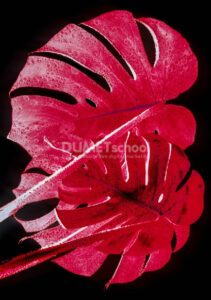
1. Pertama-tama, buka Photoshop di komputer kamu dan pilih foto yang ingin diberi efek HDR. Caranya dengan klik File > Open. Pilih foto yang ingin kamu edit, lalu klik Open. Pastikan fotonya memiliki area terang dan gelap yang cukup, supaya efek HDR lebih terlihat jelas.
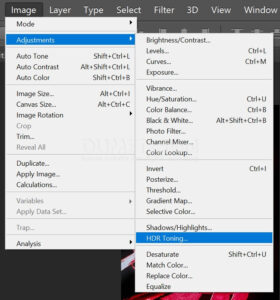
2. Sekarang saatnya kita mulai membuat efek HDR! Pastikan layer gambar sudah aktif. Kemudian pergi ke menu Image > Adjustments > HDR Toning.
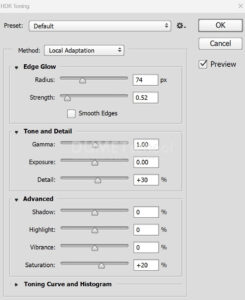
3. Jendela HDR Toning akan terbuka, dan di sini kamu bisa mulai mengatur berbagai parameter untuk menciptakan efek HDR.
Di dalam jendela HDR Toning, ada banyak slider yang bisa kamu gunakan untuk mengatur efeknya. Kalau bingung harus mulai dari mana, berikut panduan singkat untuk masing-masing pengaturan:
- Preset
- Photoshop sudah menyediakan beberapa preset untuk efek HDR. Kamu bisa coba preset seperti Photorealistic untuk efek yang natural, atau Surreal untuk tampilan yang lebih dramatis.
- Detail Enhancer
- Pengaturan ini adalah kunci untuk efek HDR. Geser slider ke kanan untuk menonjolkan detail gambar, atau ke kiri kalau mau efek yang lebih halus.
- Exposure
- Atur tingkat kecerahan gambar. Kalau fotonya terlalu gelap, geser slider ke kanan, dan sebaliknya.
- Gamma
- Slider ini mengontrol keseimbangan tonal. Coba geser untuk menonjolkan area tertentu, misalnya bayangan (shadow) atau highlight.
- Highlight dan Shadow
- Dengan slider ini, kamu bisa mengatur seberapa banyak detail yang muncul di area terang (highlight) dan gelap (shadow).
- Vibrance dan Saturation
- Kalau warna di gambar terlihat pucat, tingkatkan Vibrance atau Saturation untuk memperkuat intensitas warnanya.
Jika sudah selesai mengaturnya jangan lupa untuk klik OK yah.
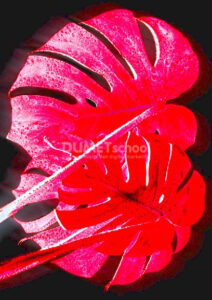
4. Sehingga hasilnya akan menjadi seperti ini. Kalau sudah puas dengan hasil editannya, jangan lupa simpan file-nya ya.
Dengan langkah-langkah ini, kamu bisa membuat foto biasa jadi lebih memukau dan terlihat seperti hasil fotografi HDR profesional. Selamat mencoba, semoga bermanfaat dan sampai jumpa pada artikel yang selanjutnya ya! 😊



