
Apakah kamu pernah merasa kalau foto malam hari yang kamu ambil terlihat terlalu dingin, gelap, atau kurang punya nuansa emosional? Padahal, dengan sedikit sentuhan warna hangat, foto tersebut bisa berubah menjadi lebih menarik, hidup, dan bahkan membawa kesan cozy yang menyenangkan. Misalnya, bayangkan sebuah foto dengan suasana malam hari yang dihiasi lampu jalanan, sinar jingga yang lembut, atau bahkan pantulan hangat dari sumber cahaya. Efek-efek seperti itu sebenarnya bisa kamu tambahkan dengan mudah di Adobe Photoshop, khususnya menggunakan fitur Color Lookup.
Fitur ini, meskipun sering dianggap rumit oleh sebagian orang, sebenarnya sangat sederhana dan fleksibel. Dengan beberapa klik saja, kamu bisa memilih preset warna yang memberikan nuansa tertentu, seperti efek sunset, hangat, atau bahkan suasana sinematik. Bagusnya lagi, teknik ini cocok untuk pemula yang ingin eksplorasi lebih jauh dalam dunia editing foto, sekaligus bermanfaat juga untuk mereka yang sudah sering mengedit tapi ingin mencoba pendekatan baru.
Jadi, jika kamu ingin foto malam harimu terlihat lebih hangat, berkarakter, dan mampu membangkitkan suasana emosional, yuk kita coba langkah-langkah sederhana ini! Di sini, aku akan jelaskan semuanya secara rinci dan santai, biar kamu bisa mengikuti tanpa rasa bingung. Let’s go!
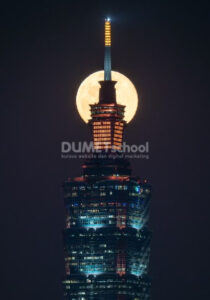
1. Langkah pertama, tentu saja kamu harus buka dulu fotonya di Adobe Photoshop. Kalau belum tahu caranya, tinggal klik File > Open, lalu pilih foto yang ingin diberi efek hangat. Biasanya, foto malam hari itu punya tone warna dingin atau gelap, jadi kita akan kasih sentuhan warna supaya lebih hangat dan cozy.
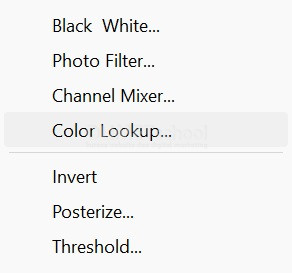
2. Setelah foto terbuka, langsung saja tambahkan Color Lookup. Lihat di panel Layers biasanya ada di kanan bawah. Klik ikon Adjustment Layer yang bentuknya seperti lingkaran setengah hitam dan putih. Pilih Color Lookup dari menu yang muncul.
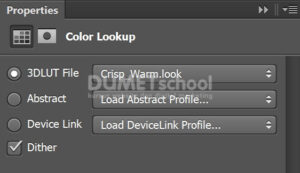
3. Nah, sekarang bagian serunya! Di panel Properties biasanya muncul otomatis setelah kamu pilih Color Lookup, kamu akan lihat ada menu dropdown di bagian 3DLUT File. Klik dropdown itu, dan pilih preset yang memberikan efek hangat. Yang paling cocok untuk efek malam hangat adalah Crisp Warm efek ini memberi kesan hangat tapi tetap cerah.
Kalau mau bereksperimen, kamu bisa coba preset lain. Ada banyak pilihan, jadi cari yang sesuai dengan mood fotomu.
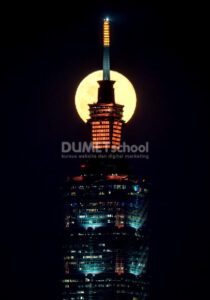
4. Sehingga hasilnya akan menjadi seperti ini.
Bagaimana teman-teman mudah bukan cara membuatnya? Selamat mencobanya dirumah yah. Semoga bermanfaat dan sampai jumpa pada artikel yang selanjutnya.



