
Mengaplikasikan efek level di Adobe Photoshop merupakan suatu langkah penting untuk mengontrol tingkat kecerahan, kontras, dan keseimbangan warna dalam suatu gambar. Langkah-langkah berikut memberikan panduan rinci tentang cara menggunakan efek level ini:
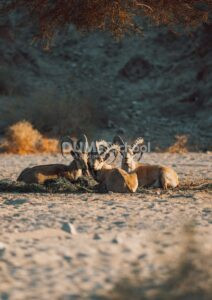
Pertama-tama, pastikan kamu membuka Adobe Photoshop dan mengimpor gambar yang akan diedit. Gambar yang digunakan tentunya harus mempunyai resolusi yang sangat bagus yah, agar hasil gambar tidak pecah.
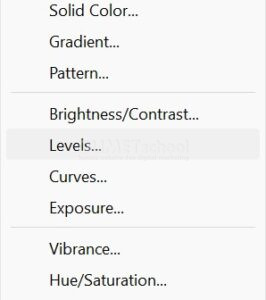
Setelah itu, buka panel Levels dengan pergi ke menu “Window” dan memilih “Levels.”
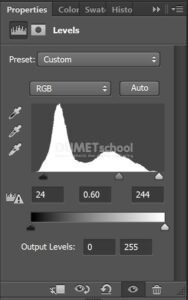
Dalam panel Levels, pertama-tama yang harus dilakukan adalah pilih channel warna yang ingin kamu atur. Jika kamu ingin mengatur gambar secara keseluruhan, pilih RGB. Jika kamu ingin mengatur channel warna individu, seperti Red, Green, atau Blue, kamu dapat memilihnya melalui drop-down menu di bagian atas panel Levels.
Selanjutnya, fokus pada penyesuaian Input Levels. Di dalam panel ini, terdapat tiga slider: Hitam, Abu-abu, dan Putih. Sesuaikan slider hitam dengan menggesernya ke kanan untuk menyesuaikan titik hitam (shadows), dan geser slider putih ke kiri untuk menyesuaikan titik putih (highlights). Sesuaikan pula slider abu-abu untuk mengatur tingkat kecerahan keseluruhan gambar.
Jika diperlukan, kamu dapat menyesuaikan Output Levels untuk mengontrol tingkat kecerahan keseluruhan gambar. Selanjutnya, aktifkan dan nonaktifkan kotak “Preview” untuk melihat perbedaan sebelum dan setelah pengaturan.
Kamu juga memiliki opsi untuk menentukan warna tertentu dengan menggunakan dropper pada panel Levels, terutama saat mengedit channel warna individu.
Setelah puas dengan penyesuaian, klik OK untuk menerapkan efek level ke gambar.
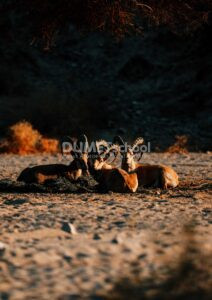
Dan inilah hasil dari pengaturan yang telah diatur sebelumnya pada panel levels. Hasilnya sesuai dengan yang diharapkan bukan? jika tidak, silahkan atur kembali pada panel levels agar hasilnya sesuai dengan yang diinginkan.
Langkah terakhir adalah menyimpan hasil pengeditan dengan menggunakan opsi “File” > “Save” atau “File” > “Save As” untuk menyimpan versi baru gambar.
Dengan demikian, langkah-langkah tersebut memberikan landasan yang kuat untuk menguasai penggunaan efek level di Adobe Photoshop. Eksperimen dengan pengaturan ini untuk mencapai hasil yang diinginkan sesuai dengan karakteristik gambar yang kamu kerjakan.



