
Pernah nggak, kamu punya foto yang terlalu terang sampai detailnya jadi kurang terlihat? Misalnya, fotonya diambil di tempat yang kena cahaya matahari langsung, jadi bagian tertentu kelihatan overexposed.
Nah, jangan khawatir! Dengan Photoshop, kamu bisa dengan mudah mengurangi intensitas cahaya di gambar supaya terlihat lebih seimbang dan enak dipandang. Di sini, aku bakal jelasin langkah-langkahnya secara santai dan detail pakai fitur Brightness/Contrast. Yuk, kita mulai aja.
1. Langkah pertama, tentu saja, kamu harus membuka gambar yang mau diedit. Jalankan aplikasi Adobe Photoshop di komputer kamu. Klik menu File di bagian atas, lalu pilih Open. Cari file gambar yang ingin kamu edit di folder komputer kamu, lalu klik Open. Setelah gambar terbuka, sekarang kita siap mengedit!
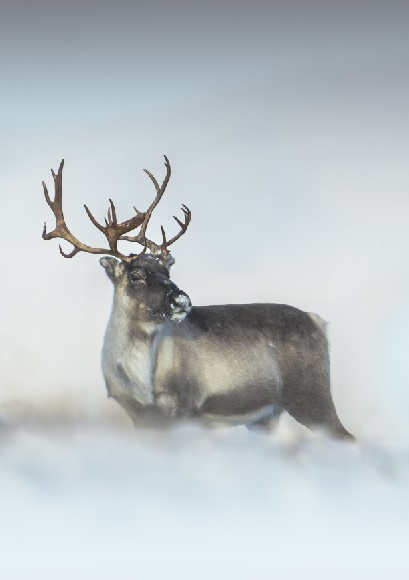
2. Untuk mengatur tingkat kecerahan dan kontras gambar, kita akan menggunakan fitur Brightness/Contrast. Di bagian kanan layar di panel Layers, cari ikon berbentuk lingkaran setengah hitam dan putih. Itu adalah tombol untuk membuat Adjustment Layer. Klik ikon tersebut, lalu pilih Brightness/Contrast dari menu yang muncul.
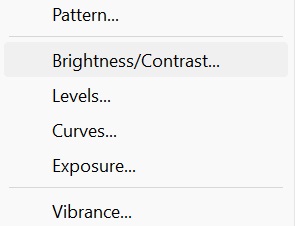
3. Setelah kamu pilih Brightness/Contrast, Photoshop akan otomatis menambahkan layer baru khusus untuk pengaturan ini. Di bagian atas, kamu juga akan melihat panel Properties tempat kita mengatur kecerahan dan kontras.
Di panel Properties, kamu akan melihat dua slider utama:
Brightness: Ini untuk mengatur tingkat kecerahan gambar. Kalau gambar kamu terlalu terang, geser slider ini ke kiri (ke arah angka negatif).
Contrast: Ini untuk mengatur perbedaan antara area terang dan gelap di gambar. Kalau kamu ingin detail gambar lebih seimbang, coba geser slider ke kiri untuk mengurangi kontras.
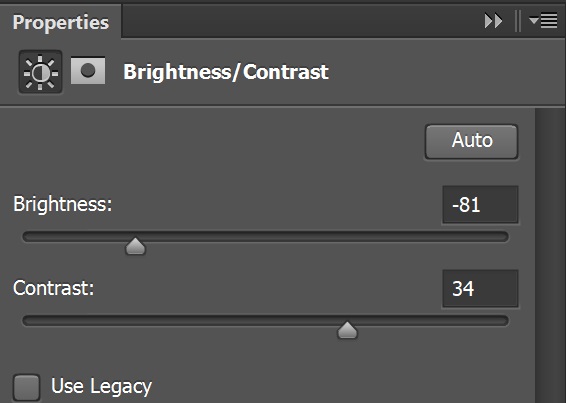
Jangan geser slider terlalu ekstrem. Coba atur sedikit demi sedikit sampai hasilnya sesuai dengan yang kamu inginkan.
4. Setelah selesai mengatur Brightness dan Contrast, luangkan waktu sebentar untuk melihat hasilnya seperti gambar dibawah ini.. Apakah cahaya sudah terlihat lebih pas? Kalau belum, kamu masih bisa kembali mengatur slider di panel Properties.
Kalau sudah puas dengan hasil editnya, jangan lupa untuk menyimpan gambar ya.
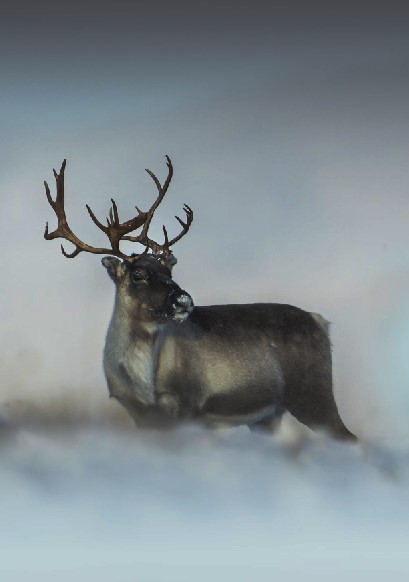
Jadi, itu dia langkah-langkah sederhana untuk mengurangi intensitas cahaya pada gambar menggunakan fitur Brightness/Contrast di Photoshop. Mudah, kan? Dengan sedikit penyesuaian, kamu bisa bikin foto yang tadinya terlalu terang jadi lebih seimbang dan enak dilihat.
Selamat mencoba, semoga bermanfaat dan sampai jumpa pada artikel yang selanjutnya.



