
Sebelum kamu mulai menambahkan efek pencahayaan, pastikan bahwa gambar yang ingin kamu edit sudah terbuka di Adobe Photoshop. Jika tidak, buka gambar tersebut dengan mengklik “File” > “Open”, lalu telusuri dan pilih gambar yang sesuai.
Sebelum kamu mulai mengedit gambar, adalah ide yang baik untuk membuat salinan lapisan gambar asli. Ini akan memungkinkan kamu untuk mengedit dengan bebas tanpa mengubah gambar asli. Untuk melakukan ini, klik kanan pada lapisan di panel Layers dan pilih “Duplicate Layer”.
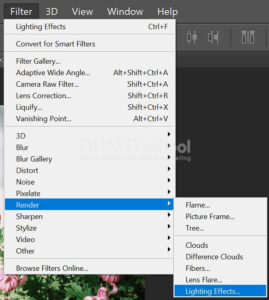
Setelah kamu memiliki lapisan gambar yang ingin kamu edit, arahkan kursormu ke menu “Filter” di bagian atas layar. Dalam submenu “Render”, kamu akan menemukan pilihan “Lighting Effects”. Klik pada opsi ini untuk membuka jendela baru yang berisi kontrol untuk menyesuaikan efek pencahayaan.
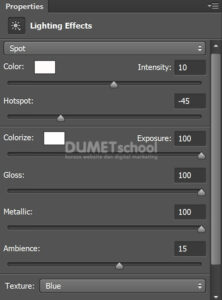
Di jendela “Lighting Effects”, kamu akan disuguhi dengan berbagai kontrol yang memungkinkan kamu untuk menyesuaikan pencahayaan sesuai keinginan kamu. Salah satu kontrol utama adalah sumber cahaya (light source), yang dapat kamu tarik untuk mengubah arah dan intensitasnya. Selain itu, kamu juga dapat menyesuaikan properti lain seperti intensitas cahaya, warna, fokus, dan sebagainya.
Jika kamu tidak yakin dari mana harus memulai, Photoshop menyediakan opsi “Style” di bagian atas jendela Lighting Effects. Ini adalah preset pencahayaan yang telah disiapkan sebelumnya yang dapat kamu gunakan sebagai titik awal. Pilihlah satu yang sesuai dengan visi kamu, lalu sesuaikan dengan detail yang diperlukan.
Setelah kamu berhasil menyesuaikan pencahayaan sesuai keinginan kamu, klik tombol “OK” untuk menerapkannya ke gambar kamu. Ini akan menggabungkan efek pencahayaan ke dalam gambar kamu sesuai dengan pengaturan yang telah kamu tentukan.
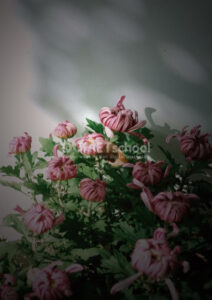
Hingga hasilnya akan jadi seperti ini. Setelah efek pencahayaan diterapkan, kamu mungkin ingin melakukan penyesuaian lebih lanjut. Misalnya, kamu bisa mengatur opasitas lapisan efek untuk mengatur kekuatan efek pencahayaan, atau kamu dapat menyesuaikan layer lainnya untuk menciptakan kontras yang lebih baik atau efek tambahan.
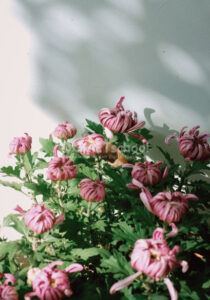
Setelah kamu puas dengan hasil akhirnya, pastikan untuk menyimpan gambar dengan mengklik “File” > “Save As” dan memilih format file yang sesuai. Ini akan memastikan bahwa kamu dapat mengakses kembali gambar kamu dengan efek pencahayaan yang telah ditambahkan di masa mendatang.
Ingatlah bahwa setiap gambar memiliki karakteristik dan kebutuhan yang berbeda, jadi eksperimenlah dengan kontrol pencahayaan yang berbeda serta berbagai style untuk mencapai hasil yang sesuai dengan preferensi kreatif kamu.



