
Oke teman kemarin kita pernah membahas tentang masking ya… nah hari ini kita akan belajar juga tentang masking juga. Dan sebelumnya kalian pernah membuat masking pada shape yang telah kalian buat dan bagaimana dengan masking pada teks? pada umumnya masking itu sama saja ya teman. Tapi yang membedakan adalah bentuknya hehehe. Nah disini kita akan belajar masking kembali dengan desain yang menarik tentunya pastinya dong kalian pernah menjumpai masking di poster. Yup jadi disini kita akan sedikit membuat masking tetapi belum ke tahap atau proses pembuatan poster hanya saja masih dalam element atau mempercantik agar poster tersebut menjadi bagus dengan cara masking. Sebenarnya Masking itu ada dua ya teman pertama itu layer mask dan yang kedua create clipping mask.
oke disini yang saya contohkan adalah create clipping mask.
pertama kalian coba buat terlebih dahulu kanvasnya, boleh kalian menggunakan kanvas dengan ukuran yang sesuai kebutuhan kalian, setelah itu coba kalian buat lah teks yang kalian inginkan tapi ingat ya membuat teks harus di satu layer.

setelah itu coba kalian masukkan foto ke dalam software photoshop, caranya file > place lalu kalian pilih foto yang akan kalian masukkan ke dalam teks.
setelah itu tekan enter.
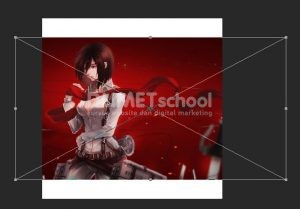
jika sudah coba kalian klik kanan di layer foto lalu pilih create clipping mask.
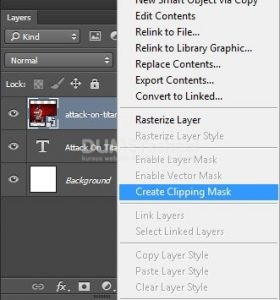
maka foto akan masuk kedalam teks.

yups sudah masuk nih teman, seandainya kalian ingin memindahkan fotonya coba kalian gunakan move tool lalu klik di layer foto, setelah itu kalian tinggal geser saja foto ke arah yang kalian inginkan.
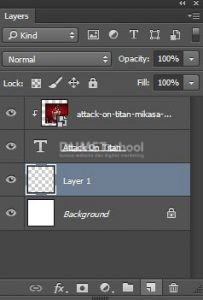
jika sudah coba kalian buat layer baru, disini saya ingin mengganti warna background dengan menambahkan layer baru.
selanjutnya kalian klik paint bucket tool, dan pilih warna yang akan kalian gunakan disini saya pilih warna hitam ya.
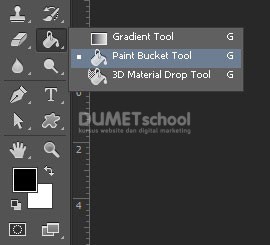
maka ketika kalian klik di dalam canvas warna background akan terganti sendiri.

oke samapai disini tuturial yang saya bagikan, semoga tutorial hari ini bisa bermanfaat untuk kalian.



