
Filter Gallery adalah fitur yang sangat berguna dalam Adobe Photoshop yang dapat memberikan kekuatan kreatif tambahan saat mengedit gambar Anda. Dengan mengaktifkan Filter Gallery, Anda memiliki akses ke beragam efek filter yang dapat diterapkan secara interaktif pada gambar Anda. Tujuan utamanya adalah untuk memberikan cara yang mudah dan intuitif untuk menambahkan sentuhan kreatif pada gambar tanpa perlu mempelajari atau mengatur pengaturan filter secara manual.
Melalui Filter Gallery, Anda dapat mengakses berbagai filter yang telah tersedia dalam Adobe Photoshop dan melihat secara langsung pratinjaunya pada gambar yang sedang Anda edit. Ini memungkinkan Anda untuk dengan mudah menggabungkan dan menyesuaikan efek filter dengan menggunakan opsi dan pengaturan yang tersedia di dalamnya. Dengan demikian, Anda memiliki kebebasan untuk mengeksplorasi dan mencoba berbagai kombinasi filter yang berbeda untuk mencapai hasil yang diinginkan.
Kelebihan utama dari Filter Gallery adalah kemampuannya untuk memberikan tampilan yang real-time saat Anda mengubah pengaturan filter. Dalam jendela pratinjau, Anda dapat melihat efek filter yang diterapkan secara langsung pada gambar Anda saat Anda menyesuaikan setiap parameter. Ini memungkinkan Anda untuk melihat secara visual bagaimana efek tersebut berubah seiring dengan penyesuaian yang Anda lakukan.
Filter Gallery menawarkan berbagai kategori filter yang dapat Anda pilih sesuai kebutuhan Anda. Kategori-kategori ini mencakup beragam efek seperti Artistic, Brush Strokes, Distort, Sketch, dan banyak lagi. Setiap kategori berisi pilihan filter yang unik, memungkinkan Anda untuk mengeksplorasi berbagai gaya dan tampilan yang berbeda.
Setelah Anda memilih filter yang diinginkan, Anda dapat menyesuaikan pengaturan filter tersebut untuk mendapatkan hasil yang optimal. Kontrol dan opsi yang diberikan di Filter Gallery memungkinkan Anda untuk mengubah intensitas efek, mengatur tekstur, mengatur warna, mengubah sudut atau kecepatan goresan, dan masih banyak lagi.
Penasaran dengan salah satu filter yang ada pada filter gallery? Yuk langsung saja ikuti bagaimana cara Menambahkan Efek Glowing Edges di Adobe Photoshop? Yuk langsung saja ikuti langkah-langkah berikut ini.
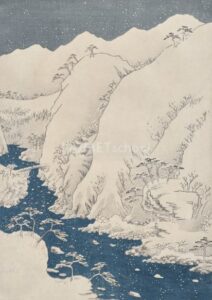
Pertama, caranya cukup mudah yah. Anda dapat membuka gambar atau teks yang ingin diubah. Namun Anda harus pastikan kwualitas gambar yang Anda miliki bagus yah. Agar hasil akhirnya masih tetap bagus walaupun sudah di edit yah.
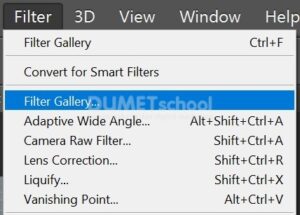
Kemudian, pilih menu “Filter”.
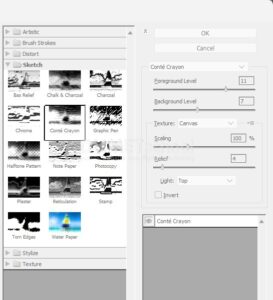
Di dalam submenu “Sketch”, Anda akan menemukan efek Conte Crayon sebagai salah satu pilihanSetelah mengkliknya, akan muncul jendela dialog “Conte Crayon” yang memungkinkan Anda untuk menyesuaikan pengaturan efek, seperti tekanan goresan, panjang dan lebar goresan, kekasaran, dan lain sebagainya. Setelah Anda melakukan penyesuaian sesuai keinginan, cukup klik tombol “OK”.
Setelah mengikuti langkah-langkah tersebut, Anda akan melihat gambar dengan tampilan yang telah Anda pilih seperti gambar dibawah ini. Efek Conte Crayon dapat memberikan tampilan yang unik dan artistik pada foto Anda.. Penting untuk dicatat bahwa hasil akhir akan sangat bergantung pada gambar asli dan preferensi pribadi Anda dalam mengatur efek tersebut.
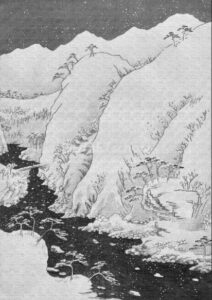
Nah bagaimana teman-teman mudah bukan cara Memberi Efek Conte Crayon Pada Gambar di Adobe Photoshop? Selamat mencobanya dirumah dan sampai jumpa pada artikel yang selanjutnya. Semoga bermanfaat 🙂



