
[et_pb_section admin_label=”section”]
[et_pb_row admin_label=”row”]
[et_pb_column type=”4_4″][et_pb_text admin_label=”Text”]Efek Emboss di Adobe Photoshop adalah salah satu efek yang memberikan kesan tiga dimensi pada objek atau gambar, seolah-olah objek tersebut timbul atau tertekan dari permukaan gambar. Efek ini bekerja dengan cara menambahkan bayangan dan sorotan pada gambar, menciptakan ilusi kedalaman. Biasanya, efek emboss digunakan untuk memberi tampilan seperti ukiran atau cetakan, sehingga objek yang diberi efek terlihat seolah-olah dipahat atau terangkat.
Untuk memberikan efek timbul pada gambar menggunakan Filter Emboss di Adobe Photoshop, ikuti langkah-langkah yang cukup mudah ini, yuk langsung saja:
1. Pertama, buka gambar yang ingin kamu beri efek timbul di Adobe Photoshop. Bisa gambar apapun, entah itu foto atau desain grafis, semuanya bisa diberi efek ini.

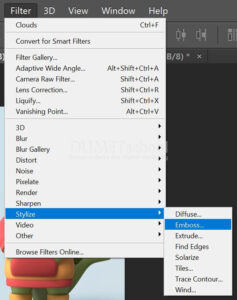
2. Sekarang saatnya memberi efek emboss. Caranya pergi ke menu di bagian atas, pilih Filter > Stylize > Emboss. Setelah itu, sebuah jendela pengaturan akan muncul.
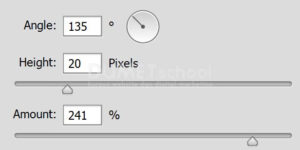
3. Di dalam jendela Emboss, kamu akan melihat beberapa pengaturan yang bisa diubah sesuai keinginan. Berikut penjelasan tentang pengaturan-pengaturannya:
– Angle (Sudut Cahaya): Pengaturan ini menentukan dari arah mana cahaya datang. Cobalah beberapa angle yang berbeda untuk melihat mana yang menghasilkan efek paling menarik.
– Height (Kedalaman): Ini menentukan seberapa dalam efek timbulnya. Kalau kamu pilih nilai tinggi, efek timbulnya akan lebih menonjol. Kalau pilih nilai rendah, efek timbulnya akan lebih halus dan tidak terlalu mencolok.
– Amount (Jumlah Kontras): Ini mengatur seberapa kontras perbedaan antara bagian terang dan gelap pada efek timbul. Semakin tinggi nilainya, semakin tajam perbedaan antara area terang dan gelapnya.
Setelah puas dengan hasilnya, jangan lupa unutk klik OK untuk menerapkan efek emboss pada gambar.
4. Dan beginilah dia hasilnya. Kamu sekarang sudah berhasil memberikan efek timbul menggunakan Filter Emboss di Adobe Photoshop, kerenkan hasilnya.
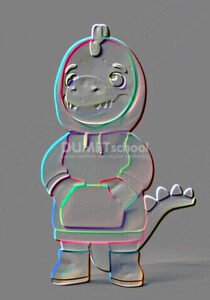
Bagaimana mudah bukan cara membuatnya? Dengan langkah-langkah ini, kamu bisa menciptakan efek timbul yang keren pada gambar apapun di Photoshop dengan mudah. Selamat mencobanya dirumah, semoga bermanfaat dan sampai jumpa pada artikel yang selanjutnya.
[/et_pb_text][/et_pb_column]
[/et_pb_row]
[/et_pb_section]



