Pertama, jika kamu menyebut efek “twist” sebagai rotasi atau torsi objek sekitar sumbu tertentu, kamu akan dapat mencapainya dengan menggunakan alat Transform atau Rotate Tool yang disediakan oleh Adobe Illustrator. Dengan alat-alat ini, kamu dapat mengatur tingkat rotasi dan mengubah orientasi objek dengan mudah.
Selain itu, Adobe Illustrator juga menyertakan efek Warp yang memungkinkan kamu membengkokkan atau memutar objek sesuai kebutuhan desain-desain kamu. Efek ini dapat diakses dengan melalui menu Efek (Effect) > Warp, dan memberikan fleksibilitas untuk mencapai efek-efek distorsi yang unik.
Sebagai alternatif, mungkin kamu berbicara tentang penggunaan kuas (brush) dengan efek twist. Dengan memanfaatkan berbagai kuas dan penyesuaian efek di Adobe Illustrator, kamu dapat menciptakan garis-garis atau bentuk-bentuk yang mengandung elemen putaran atau spiral, memberikan karya seni kamu dimensi dan keunikannya sendiri.
Namun pada artikel kali ini saya akan memberikan efek twsit pada objek dengan menggunakan distort & transfrom.
Proses penggunaan efek twist ini akan melibatkan beberapa langkah dasar yang dapat membantu kamu mengubah objek atau teks dengan cepat dan mudah.
Pertama, setelah membuka dokumen kamu di Adobe Illustrator, pilih objek atau teks yang akan kamu modifikasi. Disini saya menggunakan objek kotak yang dibuat menggunakan Rounded Rectangular Tool.

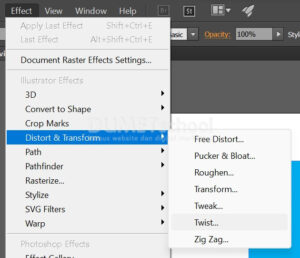
Kemudian klik menu Effect > Distort & Transfrom > Twist.
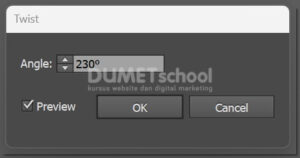
Lalu akan muncul pengaturan seperti gambar dibawah ini. Ini adalah sebuah panel twist untuk mengatur Angel pada objek. Atur Angel sehingga menemukan hasil yang diinginkan dan jika telah selesai jangan lupa untuk klik OK.
Sehingga hasilnya akan jadi seperti ini. Ini salah satu cara memodifikasi yang sangat mudah pada objek di Adobe Illustrator. Satu objek bisa kita ubah dengan berbagai macam bentuk yang kita inginkan. Jika telah selesai jangan lupa untuk di save yah.

Bagaimana teman-teman sangat mudah bukan cara Memberikan Efek Twits Pada Objek di Adobe Illustrator. Yuk langsung saja ikuti langkah-langkah ini dirumah. Selamat mencoba dan sampai jumpa pada artikel yang selanjutnya.