
Brushes memungkinkan Anda menyesuaikan tampilan jalur yang dibuat. Anda bisa menerapkan sapuan brush ke jalur yang ada, atau Anda bisa menggunakan alat brush untuk menggambar jalan dan menerapkan sapuan brush secara bersamaan.
Ada berbagai jenis kuas di Illustrator, itu bisa disesuaikan oleh kebutuhan teman-teman yah. Oke langsung saja disini saya akan berbagi tips dan trik bagaimana cara membuat awan dengan menggunakan brush.
Pertama disini saya mempunyai artboard berukuran 390 px x 390 px. Yang berwarna biru tua.

Kemudian disini saya membuat sebuah lingkaran dengan menggunakan ellipse tool.

Kemudian klik menu window > brushes.
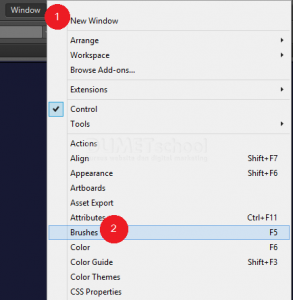
Lalu akan muncul pengaturan seperti gambar dibawah ini. Lalu klik new brush.

Pilih scatter brush, lalu klik Ok.
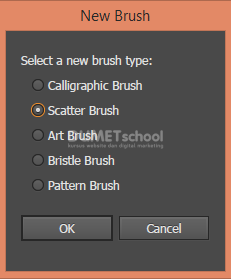
Kemudian akan muncul pngetauran seperti gambar dibawah ini, silahkan teman-teman bisa sesuaikan yah.

Lalu jika telah selesai lalu klik brush dan secara otomatis brush yang telah dibuat tadi sudah ada pada pallate brush, buat dan atur brush sehingga membantuk seperti awan.

Kemudian copy menjadi tiga bagian, namun opacitynya diturunkan mulai dari yang opacitynya paling kecil hingga besar.

Kemudian disini saya membuat sebuah ellipse besar, yang warnanya saya gunakan warna gradient radial hitam putih.
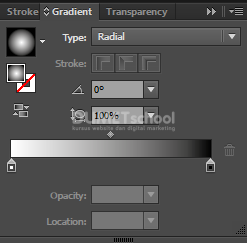
Nah seperti ini yah teman-teman, lalu pilih menu edit > cut.

Kemduain klik menu window > transparency, kalik layer disebelah kanan layer asli, lalu paste ellipse gradient yang telah dibuat tadi.
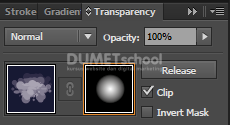
Sehingga hasilnya akan jadi seperti ini.

Bagaimana teman-teman mudah bukan cara membuat awan dengan menggunakan brush tool di adobe illustrator. Jadi teman-teman tidak usah membuat awan secara manual karena itu terlalu lama. Semoga tips dan trik ini dapat membantu teman-teman yah. Selamat mencoba dan semoga bermanfaat oke.



