
Efek gelombang dalam Adobe Photoshop adalah alat yang kuat yang memungkinkan pengguna untuk mengubah tampilan gambar mereka dengan menciptakan distorsi atau bentuk gelombang yang menarik secara visual. Dengan fitur ini, pengguna dapat menciptakan komposisi yang dinamis dan unik dengan mudah.
Dalam mengaplikasikan efek gelombang, pengguna memiliki kendali penuh atas berbagai parameter yang memengaruhi hasil akhirnya. Mereka dapat menyesuaikan tinggi, jarak, dan lebar gelombang, serta mengatur arah dan amplitudo gelombang. Kemampuan untuk menyesuaikan parameter ini memungkinkan pengguna untuk menciptakan berbagai efek, mulai dari distorsi halus hingga distorsi yang lebih dramatis.
Salah satu keuntungan utama dari penggunaan efek gelombang adalah fleksibilitasnya. Ini dapat diterapkan pada berbagai jenis gambar dan objek dalam desain, memberikan pengguna kebebasan untuk bereksperimen dengan berbagai ide kreatif. Selain itu, efek gelombang juga dapat menjadi cara yang efektif untuk menambahkan dimensi dan kompleksitas visual pada karya desain, menarik perhatian penonton dengan elemen visual yang menarik.
Dengan demikian, efek gelombang bukan hanya alat praktis dalam repertoar desain grafis pengguna, tetapi juga merupakan sarana untuk mengekspresikan kreativitas dan imajinasi mereka dalam menciptakan karya seni digital yang menarik dan beragam.
Untuk lebih jelasnya yuk ikuti langkah-langkah berikut ini.
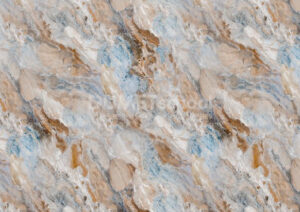
Mulailah dengan membuka Adobe Photoshop dan impor gambar yang ingin kamu beri efek gelombang. Pastikan kamu telah memilih gambar yang cocok untuk diubah dan memiliki elemen yang menarik untuk menambahkan dimensi baru dengan efek gelombang.
Saat gambar telah dimuat di Adobe Photoshop, pastikan kamu bekerja pada layer yang sesuai. Jika perlu, duplikat layer tersebut sehingga kamu dapat mempertahankan versi asli tanpa efek.
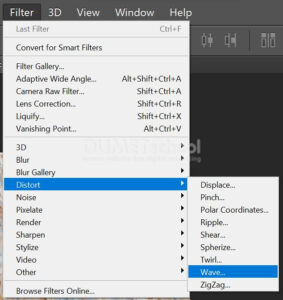
Perjalanan ke menu “Filter” di bilah menu utama. Dalam menu “Filter”, temukan opsi “Distort”, di mana kamu akan menemukan pilihan “Wave”. Klik pada “Wave” untuk membuka panel pengaturan.
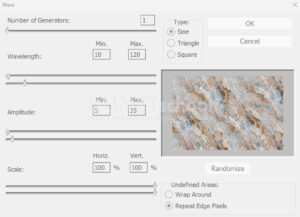
Di jendela pengaturan “Wave”, kamu akan disajikan dengan beberapa opsi yang dapat disesuaikan untuk mencapai efek gelombang yang diinginkan. Komponen utama dari efek ini termasuk “Number of Generators”, “Wavelength”, “Amplitude”, dan “Scale”. Setiap parameter memungkinkan kamu untuk mengontrol aspek tertentu dari gelombang yang dihasilkan.
“Number of Generators” memungkinkan kamu menentukan jumlah gelombang yang akan muncul dalam efek tersebut. Ini dapat mempengaruhi kompleksitas dan kepadatan efek gelombang yang dihasilkan. “Wavelength” mengontrol panjang gelombang, sedangkan “Amplitude” memengaruhi ketinggian gelombang. kamu dapat menyesuaikan kedua parameter ini untuk mencapai efek yang lebih realistis atau dramatis.
“Scale” adalah parameter yang memungkinkan kamu mengatur seberapa besar atau kecil efek gelombang akan diterapkan pada gambar kamu secara keseluruhan. Ini bisa menjadi faktor penting terutama jika kamu ingin efek tersebut tetap proporsional terhadap gambar asli.
Selama kamu menyesuaikan pengaturan, kamu dapat memanfaatkan pratinjau yang disediakan di jendela dialog untuk melihat perubahan yang dibuat secara real-time. Ini memungkinkan kamu untuk eksperimen dengan berbagai pengaturan hingga kamu mencapai efek gelombang yang diinginkan.
Setelah puas dengan hasilnya, klik “OK” untuk menerapkan efek gelombang ke gambar kamu.
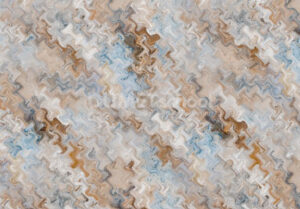
Dan inilah dia hasilnya. Jika kamu merasa efeknya terlalu kuat atau ingin menyesuaikan intensitasnya, kamu dapat menggunakan opsi “Edit > Fade Wave” untuk mengurangi kekuatan efek. Ini memungkinkan kamu untuk menyesuaikan transparansi atau intensitas efek secara langsung setelah diterapkan.
Jika kamu ingin mengeksplorasi lebih banyak opsi atau filter lain untuk meningkatkan efek gelombang kamu atau mencapai hasil yang lebih kompleks, kamu dapat menjelajahi “Filter Gallery” di bawah menu “Filter”. Ini memberi kamu akses ke berbagai efek dan filter yang dapat kamu terapkan dan sesuaikan sesuai keinginan kamu.
Terakhir, setelah kamu selesai dengan editing, pastikan untuk menyimpan gambar kamu dengan efek gelombang menggunakan opsi “File > Save As” atau “File > Export”, tergantung pada preferensi kamu dan format file yang kamu inginkan.
Dengan mengikuti langkah-langkah ini dengan teliti, kamu dapat menciptakan efek gelombang yang menarik dan unik untuk meningkatkan visual gambar kamu di Adobe Photoshop.



