Adobe Illustrator adalah program desain dan gambar berbasis vektor profesional. Digunakan sebagai bagian dari alur kerja desain yang lebih besar, Illustrator memungkinkan penciptaan segala sesuatu mulai dari elemen desain tunggal hingga seluruh komposisi. Desainer menggunakan Illustrator untuk membuat poster, simbol, logo, pola, ikon, dll.
Selain itu di adobe illustrator pun kita sudah bisa membuat background. Background seperti apa? seperti apa yang ada dipikiran teman-teman. Banyak background yang sudah bisa kita buat seperti flowless, triball, dan masih banyak lagi. Nah oleh karena itu disini saya akan mencoba membuat background style geometris di illustrator.
Membuat background dengan menggunakan rectangle tool dengan ukuran yang sama seperti artboardnya yaitu 500 px x 500 px.

Disini saya akan membuat background dengan menggunakan warna gradient perpaduan antara warna pink dan biru.


Selanjutnya saya akan membuat elemen geometri untuk bacground. Saya gunakan rectangle tool, kemudian saya berikan effect > stylize > scribble.

Lalu akan muncul pengaturan seperti gambar dibawah ini. Untuk pengaturannya bisa teman-teman sesuaikan dengan kebutuhan teman-teman yah, jika telah selesai jangan lupa klik Ok.

Sehingga hasilnya akan jadi seperti ini.

Kemudian untuk bentuk elemen yang selanjutnya saya menggunakan ellipse tool, yang disusun seperti barisan yang rapih.

Kemudian saya membuat susunan dari beberapa garis berwarna putih dengan menggunakan line tool, lalu diatasnya saya berikan ellipse lalu saya seleksi semuanya lalu klik kanan pilih make clipping mask
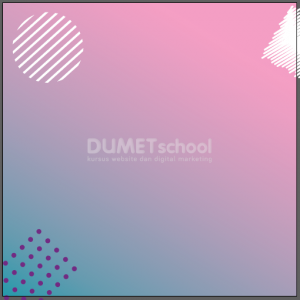
Untuk membuat segitiga ini, saya gunakan start tool, lalu sidenya saya gunakan 3, dan opacitynya saya turunkan menjadi 80%.
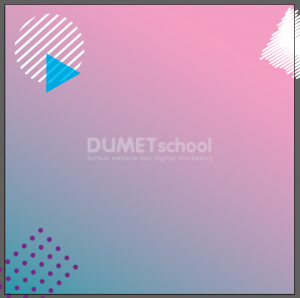
Kemudian saya gunakan line untuk susunan garis yang dibawah berwarna putih.

Saya akan membuat tiga buah ellipse dengan warna yang sama namun dengan opacity yang berbeda, untuk ellipse yang paling belakang saya gunakan opacity 60%, dan untuk yang ke dua dan ketiga saya gunakan opacity 80%.

Kemudian untuk ellipse yang paling belakang atau yang paling besar, saya ingin memberikan drop shadow dengan cara klik menu effect > stylize > drop shadow.

Lalu atur seperti yang teman-teman butuhkan.

Saya akan melanjutkan membuat beberapa elemen lagi dengan cara membuat rounded rectangle tool.

Lalu saya letakan dibelakang ellipse yang telah dibuat tadi.

Jika masih terlihat kosong, teman-teman bisa menambahkan ellemen seperti gambar dibawah ini atau sesuai dengan yang teman-teman inginkan.

Nah bagaimana teman-teman mudah bukan cara membuatnya, karena disini saya menggunakan shape-shape yang ada di illustratorSelamat mencoba yah teman-teman,