
Di Adobe Photoshop, alat yang disebut “Levels” memiliki dampak yang signifikan pada pengolahan gambar. Ini adalah salah satu alat yang paling sering digunakan oleh para profesional desain grafis dan fotografer untuk mengendalikan tingkat kecerahan, kontras, dan warna dalam gambar. Pemahaman yang baik tentang penggunaan Levels dapat memberikan hasil yang luar biasa dalam mengedit gambar.
Salah satu efek utama dari penggunaan Levels adalah kemampuannya untuk koreksi tingkat kecerahan dan kontras. Dengan mengatur slider dalam alat Levels, Anda dapat meningkatkan atau mengurangi kecerahan keseluruhan gambar. Ini sangat berguna ketika Anda memiliki gambar yang terlalu gelap atau terlalu terang. Anda juga dapat mengontrol kontras, yang memungkinkan Anda untuk meningkatkan perbedaan antara area yang gelap dan terang dalam gambar.
Levels juga memungkinkan Anda untuk mengoreksi warna dalam gambar. Anda dapat menghilangkan warna dominan yang tidak diinginkan atau meningkatkan saturasi warna tertentu. Selain itu, Anda dapat mengatur tingkat warna hitam dan putih dalam gambar, yang memungkinkan Anda untuk meningkatkan ketajaman gambar.
Salah satu fitur paling kuat dari Levels adalah kemampuannya untuk mengontrol tingkat warna pada saluran merah, hijau, dan biru secara terpisah. Ini memungkinkan Anda untuk melakukan penyesuaian warna yang sangat tepat, yang sangat berguna ketika Anda ingin mencapai efek warna tertentu dalam gambar.
Levels juga dapat digunakan untuk menghilangkan warna abadi yang terjadi pada gambar akibat pencahayaan yang buruk atau masalah dengan peralatan kamera. Ini dapat memberikan gambar yang lebih netral secara warna dan meningkatkan kualitas keseluruhan.
Selain itu, Anda dapat menggunakan Levels untuk meningkatkan detail dalam gambar, terutama dalam area yang gelap atau terlalu terang. Ini dapat membantu mengungkapkan detail yang tersembunyi dalam gambar Anda dan membuatnya terlihat lebih baik.
Akhirnya, penggunaan Levels juga dapat memberikan gambar penyesuaian kontras yang tajam, yang sering diperlukan ketika gambar akan digunakan untuk mencetak atau ketika Anda ingin menghasilkan efek yang dramatis.

Dalam Adobe Photoshop, akses ke alat Levels dapat ditemukan di bawah menu “Image” (Gambar) > “Adjustments” (Penyesuaian) > “Levels” (Tingkat). Atau bisa juga menggunakan “New Fill or Adjustment Layer” “Levels” (Tingkat).
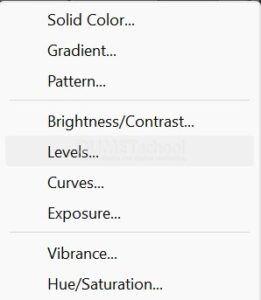
Dari sana, Anda dapat dengan mudah mengatur tingkat kecerahan, kontras, dan warna sesuai kebutuhan gambar Anda.
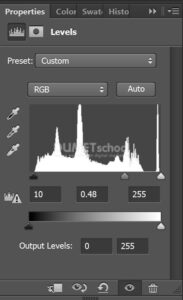
Sehingga hasilnya akan jadi seperti ini.

Kesimpulannya, Levels adalah alat yang sangat berguna dan serbaguna dalam pengeditan gambar, yang dapat membantu Anda mencapai hasil yang diinginkan dengan lebih baik.



