
Efek bergelombang pada gambar dapat memberikan sentuhan visual yang menarik dan dinamis. Efek ini sering digunakan dalam desain grafis untuk menciptakan ilusi distorsi air, getaran, atau tampilan abstrak yang unik. Adobe Photoshop menyediakan alat yang sangat berguna untuk menciptakan efek ini, yaitu Filter Wave. Panduan berikut akan membantumu untuk memahami langkah-langkah bagaimana menciptakan efek bergelombang pada gambar menggunakan Photoshop.
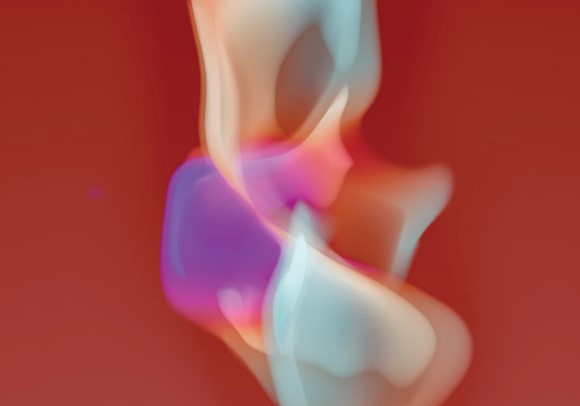
1. Langkah pertama tentu saja adalah membuka gambar yang ingin kamu beri efek bergelombang. Buka Adobe Photoshop di komputermu. Pilih File di bagian atas, lalu klik Open. Cari dan pilih gambar yang ingin kamu edit dari folder di komputermu, lalu klik Open. Setelah gambar terbuka di Photoshop, pastikan bahwa layer gambar aktif di panel Layers yang biasanya berada di sisi kanan jendela aplikasi.
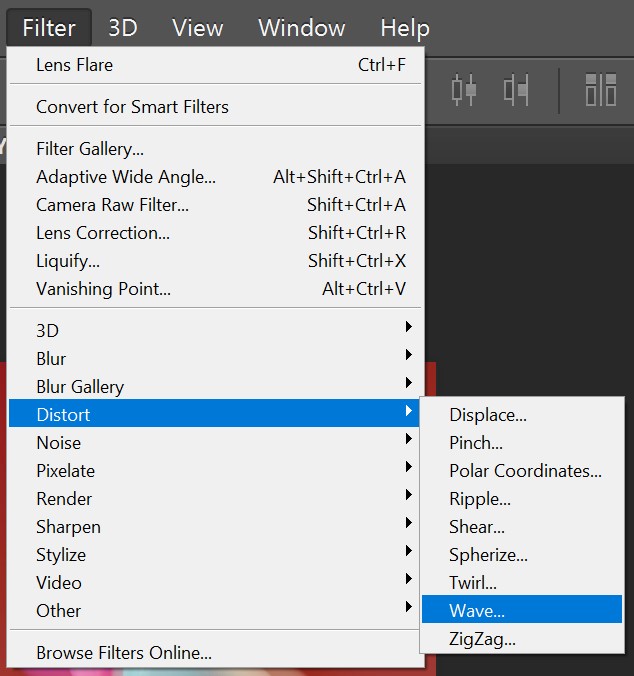
2. Sekarang, kita mulai membuat efek bergelombang. Klik menu utama Photoshop, pilih Filter. Arahkan ke submenu Distort. Kemudian, pilih Wave. Saat kamu mengkliknya, sebuah jendela pengaturan Wave akan muncul. Di sinilah kamu akan mengontrol berbagai aspek dari efek gelombang yang akan diterapkan pada gambar.
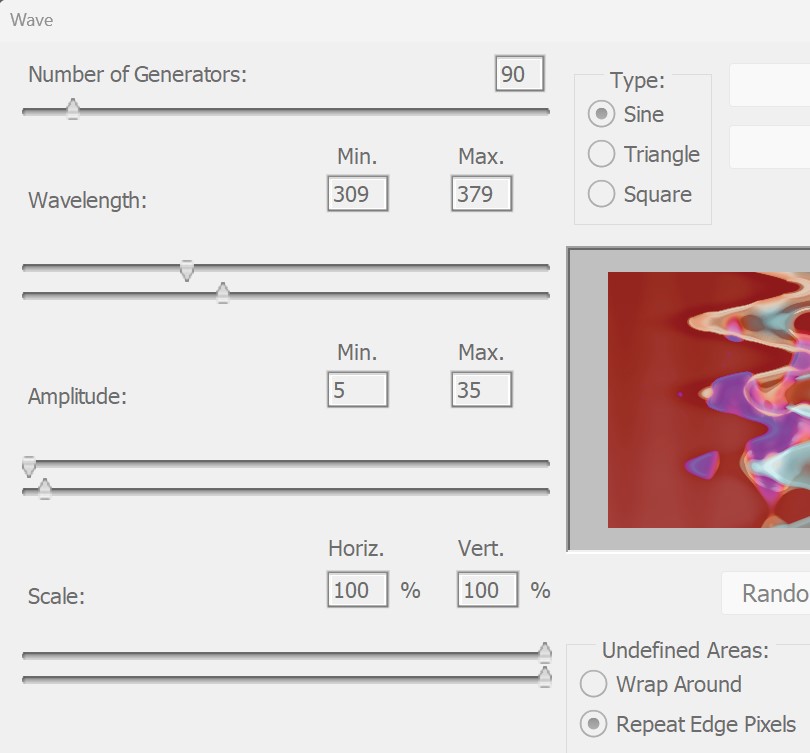
3. Di jendela Wave, kamu akan melihat berbagai pengaturan yang memungkinkanmu untuk menyesuaikan detail dari efek gelombang. Berikut penjelasan dari pengaturan utama yang bisa kamu sesuaikan:
– Number of Generators: Ini mengatur berapa banyak gelombang yang ingin kamu buat. Makin banyak generator yang kamu pilih, semakin kompleks pola gelombang yang dihasilkan. Biasanya, kamu bisa memulai dengan nilai kecil, misalnya 3 hingga 5, untuk menghasilkan efek yang lebih teratur.
– Wavelength (Panjang Gelombang): Ini mengontrol jarak antar puncak gelombang. Terdapat dua nilai di sini: minimum dan maksimum. Jika kamu memilih nilai yang lebih rendah, gelombang akan lebih pendek dan rapat, sedangkan nilai yang lebih tinggi akan membuat gelombang menjadi panjang dan lebih lembut.
– Amplitude (Amplitudo): Pengaturan ini menentukan tinggi gelombang. Amplitudo rendah menghasilkan gelombang yang halus, sementara amplitudo yang lebih tinggi menghasilkan gelombang yang lebih dramatis dan ekstrem. Kamu bisa bermain-main dengan nilai ini untuk melihat bagaimana tinggi gelombang memengaruhi gambar.
– Scale (Skala): Ini mengontrol skala distorsi gelombang secara horizontal dan vertikal. Kamu bisa mengatur skala dalam persentase untuk sumbu X (horizontal) dan sumbu Y (vertikal). Jika kamu ingin efek gelombang lebih horizontal atau vertikal, sesuaikan persentase ini. Misalnya, jika ingin efek gelombang lebih dominan di arah horizontal, kamu bisa menurunkan skala vertikal.
– Type (Jenis Gelombang): Ada tiga tipe gelombang yang bisa kamu pilih: Sine (gelombang sinus), Triangle (segitiga), dan Square (persegi). Untuk efek gelombang yang lebih alami dan halus, pilih Sine. Tipe Triangle akan menghasilkan gelombang dengan puncak tajam, sementara Square menghasilkan distorsi dengan bentuk kotak atau persegi.
– Repeat Edge Pixels atau Wrap Around: Ini adalah pilihan untuk bagaimana tepi gambar diperlakukan setelah efek diterapkan. Jika kamu ingin gelombang mengalir secara mulus di sekitar tepi gambar, pilih Wrap Around. Namun, jika ingin bagian tepi gambar tetap stabil tanpa distorsi, pilih Repeat Edge Pixels.
Setelah kamu selesai menyesuaikan pengaturan Wave, pastikan untuk mencentang kotak Preview di jendela filter. Dengan mengaktifkan pratinjau, kamu bisa melihat bagaimana efek bergelombang akan terlihat pada gambar sebelum benar-benar menerapkannya.
Jika kamu puas dengan hasil pratinjaunya, klik OK untuk menerapkan efek.
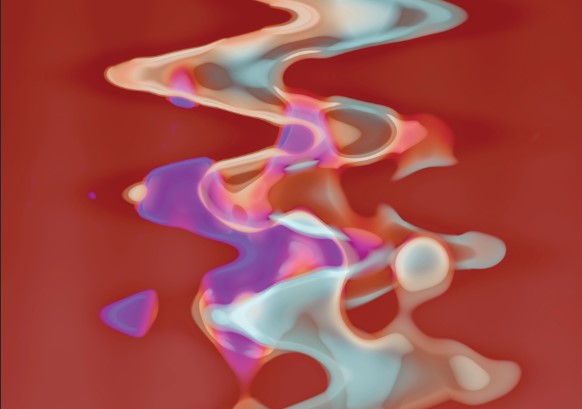
4. Dan beginilah hasilnya. Setelah puas dengan hasil editan, jangan lupa menyimpan gambar. Pilih File > Save As untuk menyimpan gambar yang telah diubah. Kamu bisa menyimpannya dalam format PSD jika ingin menyimpan layer untuk edit lebih lanjut, atau format JPEG/PNG jika ingin hasil akhir.
Dengan memahami dan menguasai penggunaan Filter Wave ini, kamu bisa menciptakan berbagai efek artistik pada gambar, mulai dari yang halus hingga yang lebih dramatis. Photoshop menawarkan fleksibilitas yang besar dalam hal manipulasi gambar, sehingga efek gelombang ini bisa dikombinasikan dengan teknik lain untuk menciptakan karya visual yang unik dan menarik.



