Efek Twirl di Adobe Photoshop adalah salah satu jenis filter yang digunakan untuk memutar atau mendistorsi gambar dalam pola spiral atau pusaran. Efek ini membuat bagian gambar seolah-olah berputar di sekitar satu titik, menciptakan tampilan seperti pusaran air atau angin yang memutar objek di dalam gambar. Efek ini sering digunakan untuk memberikan kesan artistik atau abstrak pada gambar, sehingga membuatnya terlihat dinamis dan unik.
Berikut adalah langkah-langkah untuk membuat efek Twirl pada gambar menggunakan Adobe Photoshop:
1.Langkah pertama yang perlu kamu lakukan adalah membuka aplikasi Adobe Photoshop di komputermu. Setelah itu, buka gambar yang ingin kamu beri efek Twirl. Kamu bisa melakukannya dengan cara memilih menu File > Open, lalu cari file gambar yang ingin kamu edit. Pastikan kamu memilih gambar yang resolusinya cukup tinggi agar hasil akhirnya tetap berkualitas.
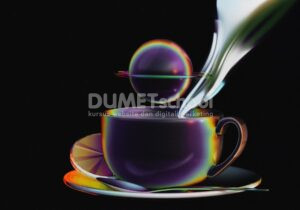
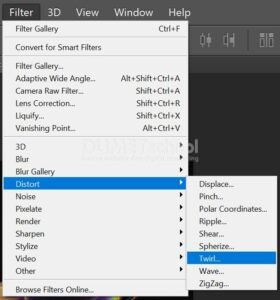
2. Setelah layer duplikat dibuat, pastikan layer tersebut yang sedang aktif. Sekarang, kamu sudah siap untuk menambahkan efek Twirl. Pergi ke menu Filter yang terletak di bagian atas antarmuka Photoshop, kemudian pilih Distort dan klik aaaa. Filter ini akan memungkinkan kamu untuk memutar atau mengubah bentuk gambar dengan efek berputar seperti pusaran air.
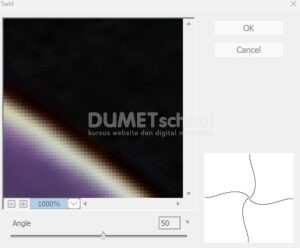
3. Saat kamu memilih efek Twirl, akan muncul jendela dialog yang memungkinkan kamu untuk menyesuaikan Angle atau sudut putaran. Di sini, kamu dapat mengatur seberapa besar atau kecil efek Twirl yang ingin diterapkan. Slider pada bagian Angle bisa kamu geser untuk menentukan kekuatan efek. Jika kamu menggeser slider ke kanan (nilai positif), efek putaran akan bergerak searah jarum jam. Sedangkan, jika kamu menggeser ke kiri (nilai negatif), efek putaran akan bergerak berlawanan arah jarum jam. Sesuaikan nilai ini sesuai selera hingga kamu mendapatkan efek Twirl yang diinginkan.
Pada jendela dialog Twirl, kamu juga dapat melihat pratinjau langsung dari efek yang diterapkan pada gambar. Ini memudahkan kamu untuk melihat bagaimana perubahan yang kamu buat mempengaruhi gambar secara keseluruhan. Jika kamu sudah merasa puas dengan hasil yang terlihat di pratinjau, klik tombol OK untuk menerapkan efek tersebut pada layer.
4. Setelah semua proses selesai dan kamu merasa puas dengan hasilnya, langkah terakhir adalah menyimpan gambar. Kamu bisa menyimpan gambar dalam berbagai format, tergantung kebutuhanmu. Untuk menyimpan file, pilih File > Save As, lalu pilih format yang diinginkan seperti JPEG atau PNG. Jika kamu ingin menyimpan proyek dalam format yang bisa diedit kembali di masa mendatang, sebaiknya simpan juga dalam format PSD.
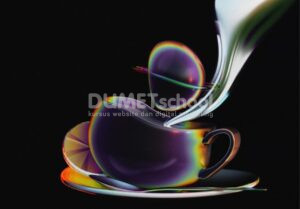
Dengan mengikuti langkah-langkah di atas, kamu bisa dengan mudah menciptakan efek Twirl pada gambar menggunakan Adobe Photoshop. Efek ini memberikan tampilan yang dinamis dan menarik, serta dapat diterapkan pada berbagai jenis gambar tergantung dari kreativitas kamu. Jika ingin bereksperimen lebih lanjut, kamu juga bisa menggabungkan efek Twirl dengan filter atau teknik lainnya untuk mendapatkan hasil yang lebih kompleks dan unik.