
Efek Fresco dalam Adobe Illustrator adalah fitur yang dirancang untuk meniru teknik melukis dengan cat air atau cat minyak pada kanvas. Efek ini memberikan tampilan yang lebih organik dan alami pada gambar, dengan tekstur yang mengingatkan pada lukisan tradisional.
Dalam Adobe Illustrator, Efek Fresco dapat diterapkan pada gambar dengan menggabungkan teknik cat yang berbeda, seperti blending, pengaburan, dan penumpukan warna. Efek ini dapat menciptakan tampilan yang lebih halus, dengan gradasi warna yang lembut dan tampilan yang mengalir seperti air.
Penasaran dengan bagaimana cara Membuat Efek Fresco Pada Gambar di Adobe Illustrator? Yuk langsung saja ikuti langkah-langkah berikut ini.
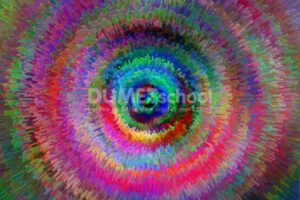
Pertama, caranya cukup mudah yah. Anda dapat membuka gambar atau teks yang ingin diubah. Namun Anda harus pastikan kwualitas gambar yang Anda miliki bagus yah. Agar hasil akhirnya masih tetap bagus walaupun sudah di edit yah.
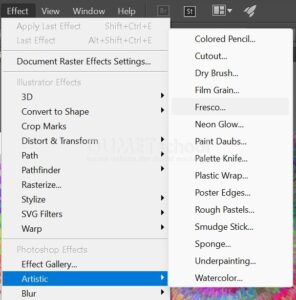
Di dalam jendela galeri “filter”, cari kategori “Artistic” (Artistik) dan klik untuk membukanya. Kemudian, pilih opsi “Fresco” dari daftar filter yang tersedia.
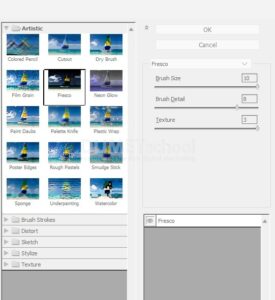
Setelah memilih Efek Fresco, Anda akan melihat tampilan pratinjau di jendela galeri filter. Anda dapat menyesuaikan pengaturan efek dengan menggeser slider dan melihat perubahan yang terjadi pada gambar. Beberapa pengaturan yang mungkin termasuk kepadatan lukisan, kehalusan, dan ukuran kuas. Setelah Anda puas dengan hasilnya, klik “OK” untuk menerapkan efek Fresco pada gambar.
Sehingga hasilnya akan jadi seperti ini.
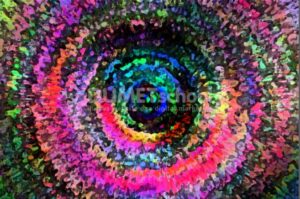
Setelah efek Fresco diterapkan, Anda dapat melanjutkan untuk melakukan penyesuaian tambahan seperti penyesuaian warna, kecerahan, atau kontras, sesuai dengan kebutuhan Anda.
Efek Fresco di Adobe Photoshop memberikan sentuhan artistik pada gambar digital, menciptakan tampilan yang lebih berkesan dan berbeda dari foto asli. Dengan menggunakan teknik ini, Anda dapat menciptakan efek yang mengingatkan pada karya seni tradisional dengan detail dan tekstur yang menarik.
Nah bagaimana teman-teman mudah bukan cara Membuat Efek Fresco Pada Gambar di Adobe Illustrator. Semoga tutorial ini bermanfaat yah. Selamat mencoba dan semoga bermanfaat. Sampai jumpa pada artikel yang selanjutnya 🙂



