
Efek wave di Adobe Photoshop itu ibaratnya kayak bikin gambar kamu jadi kelihatan bergelombang, mirip ombak di laut atau garis-garis yang meliuk-liuk. Dengan efek ini, gambar aslinya bakal “diacak” tapi tetap terlihat artistik. Jadi, misalnya kamu punya foto pemandangan atau tulisan, setelah ditambah efek wave, hasilnya bakal kelihatan lebih dinamis dan seru.
Efek ini cocok banget kalau kamu lagi bikin desain kreatif, kayak poster, latar belakang, atau ilustrasi yang pengen ada elemen uniknya. Kamu bisa atur seberapa besar gelombangnya, seberapa rapat, mau halus, runcing, atau bahkan kotak-kotak. Intinya, efek wave ini bikin gambar jadi lebih hidup dan nggak monoton loh!
Kalau kamu pengen bikin efek gelombang yang keren di gambar pakai Photoshop, gampang banget kok. Ini langkah-langkah Membuat Efek Gambar Bergelombang di Adobe Photoshop. Yuk, kita mulai!
1. Pertama, buka aplikasi Adobe Photoshop di laptop atau PC kamu. Terus, klik File > Open, cari gambar yang mau kamu kasih efek gelombang, terus klik Open.
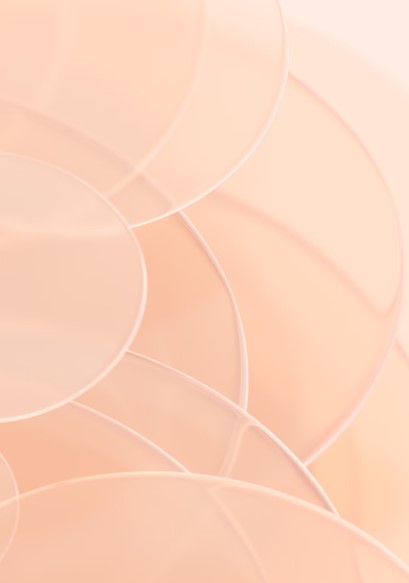
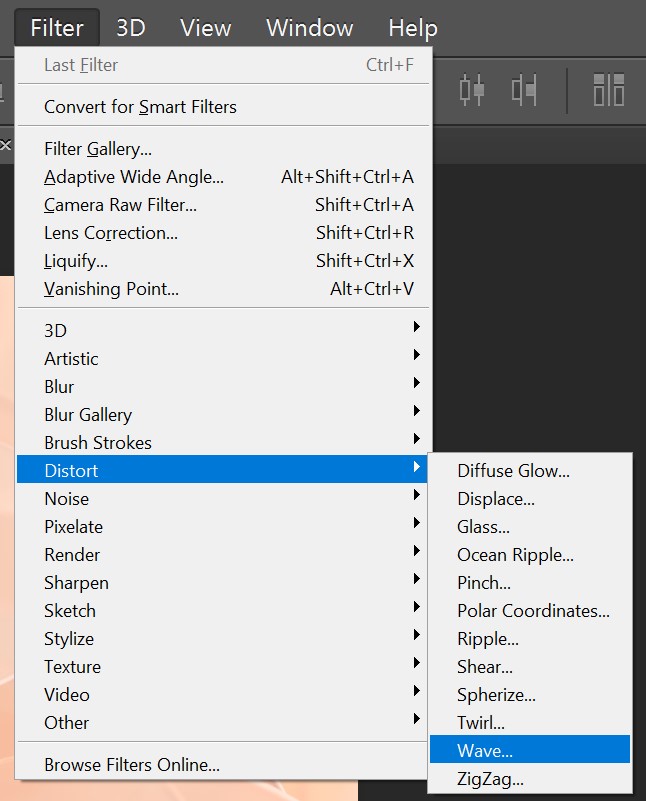
2. Pastikan layer duplikat yang aktif (klik layer-nya dulu biar nggak salah). Pergi ke menu Filter > Distort > Wave. Nanti bakal muncul jendela pengaturan efek wave.
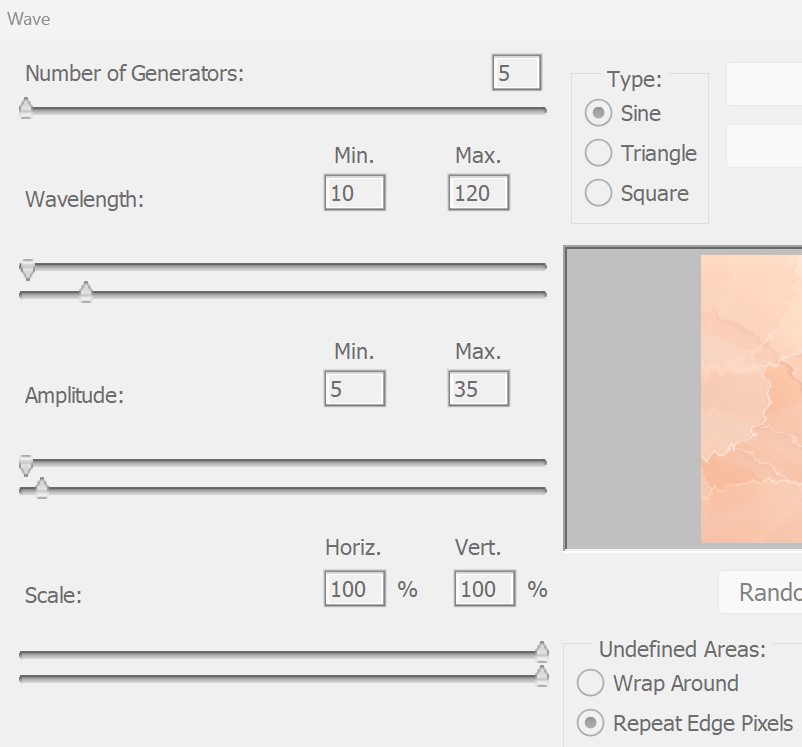
3. Di jendela Wave ini, kamu bakal lihat beberapa pengaturan. Jangan bingung, pelan-pelan aja:
- Number of Generators
- Ini buat jumlah gelombang. Kalau kamu mau efeknya simpel, pakai angka kecil. Kalau mau lebih rumit, naikkan angkanya.
- Wavelength (Panjang Gelombang)
- Atur nilai Minimum dan Maximum.
- Nilai kecil bikin gelombangnya rapat.
- Nilai besar bikin gelombangnya renggang.
- Atur nilai Minimum dan Maximum.
- Amplitude (Amplitudo)
- Ini buat tinggi gelombang. Kalau pengen gelombangnya dramatis, gedein nilainya.
- Scale
- Ada dua bagian: Horizontal dan Vertical. Kamu bisa eksperimen buat lihat efeknya.
- Wave Type
- Pilih bentuk gelombang yang kamu suka:
- Sine (gelombang halus).
- Triangle (gelombang runcing).
- Square (gelombang kotak).
- Pilih bentuk gelombang yang kamu suka:
Kalau udah puas dengan pengaturannya, klik OK.
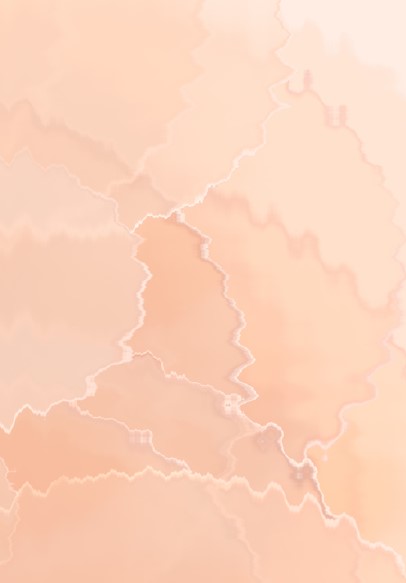
4. Sehingga hasilnya akan menjadi seperti ini ya. Jika kamu sudah puas dengan hasil karyamu, jangan lupa untuk kamu simpan agar hasilnya tidak hilang yah.
Bagaimana mudah bukan Membuat Efek Gambar Bergelombang di Adobe Photoshop. Sekarang kamu punya gambar dengan efek gelombang yang bikin orang kagum! Tinggal tunjukin ke teman-teman deh hasil karyamu ini. Kalau masih bingung, jangan lupa untuk bertanya yah. Selamat mencoba dan sampai jumpa pada artikel yang selanjutnya! 😊



