
Efek Invert pada gambar adalah salah satu efek yang paling umum digunakan dalam pengeditan foto dan grafis. Dengan menerapkan efek ini, semua warna pada gambar akan dibalik sehingga warna putih menjadi hitam dan warna hitam menjadi putih. Warna lain pada gambar juga akan berubah menjadi kebalikannya. Sebagai contoh, warna merah akan menjadi hijau, biru menjadi kuning, dan sebagainya.
Penerapan efek Invert pada gambar dapat memberikan tampilan yang unik dan menarik pada gambar tersebut. Warna-warna yang sebelumnya tidak terlihat jelas dapat menjadi lebih kontras setelah efek ini diterapkan. Hal ini membuat gambar menjadi lebih hidup dan menarik perhatian orang yang melihatnya. Selain itu, efek Invert juga dapat memberikan perubahan yang signifikan pada tampilan gambar yang aslinya mungkin terlihat monoton atau membosankan.
Salah satu aplikasi dari efek Invert pada gambar adalah dalam fotografi hitam-putih. Dalam fotografi hitam-putih, semua warna diubah menjadi gradasi abu-abu, sehingga perbedaan antara warna putih dan hitam menjadi sangat jelas. Dengan menerapkan efek Invert pada foto hitam-putih, warna putih dan hitam akan dibalik, sehingga membuat gambar menjadi terlihat lebih menarik dan kontras.
Selain itu, efek Invert juga dapat digunakan untuk menyorot elemen tertentu dalam gambar. Misalnya, jika ada satu elemen dalam gambar yang berwarna merah, maka dengan menerapkan efek Invert, elemen tersebut akan menjadi hijau sehingga lebih mudah terlihat dan menonjol di antara warna-warna lain pada gambar.
Efek Invert dapat diterapkan pada gambar menggunakan berbagai aplikasi pengeditan foto dan grafis, termasuk Adobe Photoshop, GIMP, dan CorelDRAW. Cara penerapannya pun relatif mudah, yaitu dengan mengklik menu Invert atau dengan menekan tombol shortcut yang sudah ditentukan dalam aplikasi tersebut.
Pertama, buka gambar yang akan diedit di Photoshop dengan memastikan kualitasnya baik, baik itu hasil jepretan sendiri atau hasil unduhan dari internet. Selanjutnya, dapat mengikuti langkah-langkah sederhana di Photoshop untuk mencapai Efek Invert yang diinginkan. Setelah itu, gambar dapat disimpan dengan mudah.

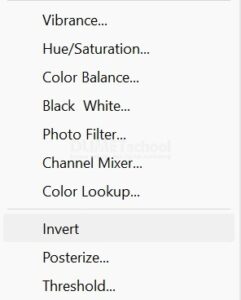
Kemudian, pilih opsi new fill or Adjustment Layer pada panel dan pilih invert.
Setelah proses selesai, akan tercapai hasil akhir yang seperti ini.

Dalam kesimpulannya, efek Invert pada gambar dapat memberikan tampilan yang unik dan menarik pada gambar, serta membuat gambar menjadi lebih kontras dan hidup. Efek ini sering digunakan dalam aplikasi pengeditan foto dan grafis untuk memberikan variasi pada hasil akhirnya.



