
Berikut adalah langkah-langkah untuk membuat efek ripple pada gambar menggunakan Adobe Photoshop:
Mulailah dengan membuka Adobe Photoshop dan mengimpor gambar yang ingin kamu beri efek ripple. Pastikan gambar tersebut memiliki resolusi yang cukup tinggi agar hasil akhirnya tetap terlihat berkualitas.
Setelah gambar terbuka di Photoshop, duplikat layer aslinya. Kamu dapat melakukannya dengan mengklik kanan pada layer gambar di panel Layers dan memilih opsi “Duplicate Layer”, atau menggunakan pintasan keyboard Ctrl + J (Command + J untuk pengguna Mac). Ini akan memberi kamu salinan layer yang dapat diedit tanpa mengubah gambar asli.
Sebelum menerapkan efek ripple, pastikan mode warna dokumenmu sesuai dengan kebutuhan. Untuk hasil yang optimal, disarankan untuk bekerja dalam mode warna RGB (Red, Green, Blue).
Buat displacement map yang akan digunakan sebagai panduan untuk efek ripple. Displacement map adalah gambar grayscale yang akan mempengaruhi bagaimana gambar utama kamu akan terdistorsi. Kamu dapat membuat displacement map sendiri atau menggunakan gambar lain yang telah kamu persiapkan sebelumnya. Pastikan gambar ini memiliki kontras yang baik agar efek ripple terlihat jelas.
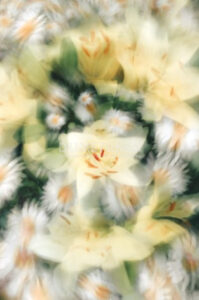
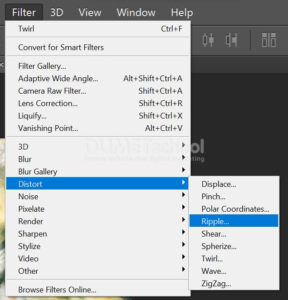
Kembali ke gambar utama kamu. Sekarang, pilih layer duplikat yang telah kamu buat sebelumnya. Perluas menu ‘Filter’ di bagian atas jendela Photoshop, lalu pilih ‘Distort’ > ‘Ripple’. Ini akan membuka jendela dialog untuk pengaturan efek .
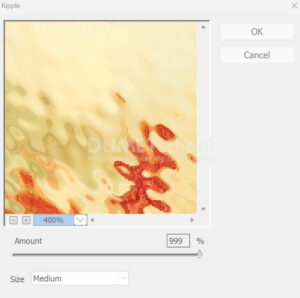
Pada jendela dialog Ripple, kamu akan melihat opsi untuk mengatur amount dari efek Ripple. Atur nilai-nilai ini sesuai dengan kebutuhanmu, dengan melihat seberapa besar efek ripple yang ingin kamu terapkan pada gambar.
Di dalam jendela dialog Ripple, pastikan untuk memilih gambar dengan tepat, karena inilah yang akan mempengaruhi bentuk dan pola efek ripple pada gambarmu.
Setelah kamu selesai mengatur semua pengaturan pada jendela dialog Ripple, klik “OK” untuk menerapkan efek Ripple pada gambarmu.
Setelah efek ripple diterapkan, kamu mungkin perlu menyesuaikan beberapa bagian dari gambar atau efeknya. Kamu bisa menggunakan alat-alat seperti ‘Eraser’ atau ‘Blur’ untuk menyempurnakan efek tersebut. Ini juga merupakan waktu yang tepat untuk menambahkan sentuhan akhir atau efek tambahan lainnya, seperti pencahayaan atau peningkatan warna.
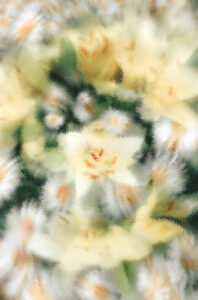
Setelah kamu puas dengan efek ripple yang telah kamu buat, jangan lupa untuk menyimpan gambarmu. Kamu bisa memilih opsi “Save As” dari menu “File” untuk menyimpannya dalam format yang diinginkan, seperti JPEG atau PNG.
Dengan mengikuti langkah-langkah di atas, kamu dapat membuat efek ripple yang menarik dan kreatif pada gambarmu menggunakan Adobe Photoshop. Jangan ragu untuk bereksperimen dengan pengaturan yang berbeda dan menggabungkan berbagai teknik editing untuk mencapai hasil yang diinginkan.



