Ketika kamu menerapkan efek Roughen pada objek vektor di Illustrator, kamu dapat mengatur berbagai parameter untuk mengontrol seberapa kasar atau rata teksturnya, seperti intensitas kasar, kompleksitas, dan skala tekstur. Hal ini memungkinkan kamu untuk menyesuaikan efek sesuai dengan kebutuhan desainmu.
Efek Roughen sering digunakan dalam ilustrasi, desain tipografi, dan desain grafis lainnya untuk menambahkan dimensi dan karakter ke objek vektor, sehingga menciptakan tampilan yang lebih menarik dan unik.
Berikut adalah penjelasan yang lebih mendetail tentang bagaimana cara membuat efek Roughen di Adobe Illustrator:
Sebelum mulai, pastikan kamu membuka dokumen baru atau yang sudah ada di Adobe Illustrator. Pilihlah ukuran dan orientasi yang sesuai dengan proyek yang ingin kamu kerjakan.
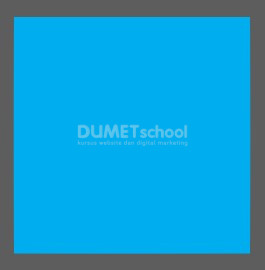
Sebelum menerapkan efek Roughen, kamu harus memiliki objek yang ingin diberi efek tersebut. Objek ini bisa berupa bentuk sederhana, teks, atau gambar yang sudah kamu buat atau impor ke dalam Illustrator.
Setelah objek kamu siap, langkah selanjutnya adalah memastikan objek tersebut terpilih. Kamu bisa melakukannya dengan mengklik objek secara langsung atau dengan menggunakan alat Selection Tool (V) untuk memilihnya.
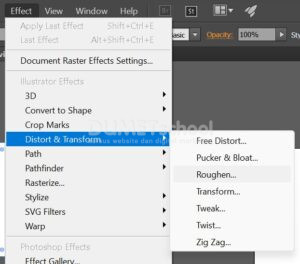
Di bagian atas layar, kamu akan melihat menu “Effect”. Klik pada menu ini untuk membuka berbagai opsi efek yang dapat diterapkan pada objek kamu.
Saat kamu membuka menu “Effect”, kamu akan melihat berbagai kategori efek. Di antara kategori tersebut, temukan dan arahkan kursormu ke “Distort & Transform”. Ini adalah bagian di mana kamu akan menemukan opsi “Roughen”.
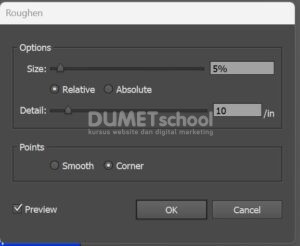
Setelah kamu memilih “Roughen” dari menu “Distort & Transform”, sebuah jendela dialog akan muncul. Di sini, kamu akan menemukan berbagai parameter yang dapat disesuaikan untuk menciptakan efek Roughen yang diinginkan.
Parameter yang dapat disesuaikan meliputi ukuran (size) efek, detail, jumlah titik kontrol (points), dan opsi-opsi lainnya yang memungkinkan kamu untuk menyesuaikan tingkat kerapatan dan kompleksitas efek roughen pada objek kamu.
Sebelum menerapkan efek secara definitif, kamu dapat mengaktifkan opsi “Preview” untuk melihat bagaimana efek Roughen mempengaruhi objek kamu. Jika perlu, sesuaikan parameter efek untuk mencapai hasil yang diinginkan.
Setelah kamu puas dengan pratinjau dan pengaturan efek, klik tombol “OK” untuk menerapkan efek Roughen pada objek yang dipilih.
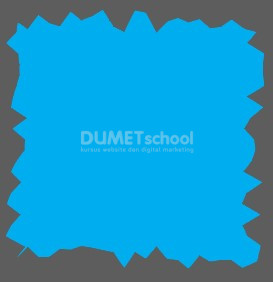
Inilah dia hasilnya. Pastikan untuk menyimpan dokumen kamu setelah menerapkan efek Roughen, sehingga kamu tidak kehilangan pekerjaan yang telah kamu lakukan.
Dengan mengikuti langkah-langkah ini dengan cermat, kamu akan dapat dengan mudah menerapkan efek Roughen pada objek kamu di Adobe Illustrator. Semoga penjelasan ini membantu!