
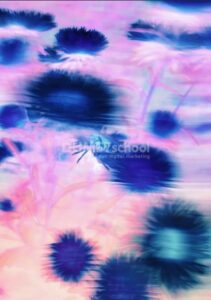
Efek solarize adalah teknik editing yang menghasilkan tampilan gambar dengan kontras yang tinggi dan penekanan pada batas-batas objek. Efek ini menciptakan tampilan yang hampir seperti foto negatif, di mana beberapa area gambar akan memiliki pencahayaan yang terbalik atau terdistorsi.
Efek solarize didasarkan pada teknik fotografi analog yang melibatkan paparan film fotografi terhadap cahaya yang berlebihan. Hasilnya adalah rekaman yang memiliki nilai-nilai cahaya yang tidak lazim, dengan bayangan dan sorotan yang terbalik atau terdistorsi.
Dalam konteks pengeditan digital, Anda dapat menciptakan efek solarize menggunakan perangkat lunak pengeditan gambar seperti Adobe Photoshop.
Penasaran bagaimana cara Membuat Efek Solarize Pada Gambar di Adobe Photoshop? Yuk langsung saja ikuti langkah-langkah berikut ini.
Pertama, caranya cukup mudah yah. Anda dapat membuka gambar atau teks yang ingin diubah. Namun Anda harus pastikan kwualitas gambar yang Anda miliki bagus yah. Agar hasil akhirnya masih tetap bagus walaupun sudah di edit yah.
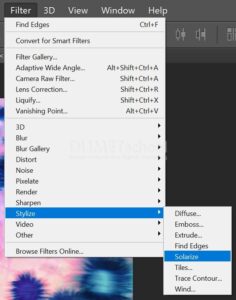
Untuk menemukan efek solarize sangatlah mudah, disini ada dua cara, cara cepat adalah Anda bisa langsung saja klik menu “Filter” > “Stylize” > “Solarize” atau jika ingin menggunakan cara yang manual Anda bisa juga dengan menerapkan efek solarize dengan memilih menu “Image” > “Adjustments” > “Solarize”. Anda dapat menyesuaikan intensitas efek dengan mengubah nilai Threshold (ambang batas).
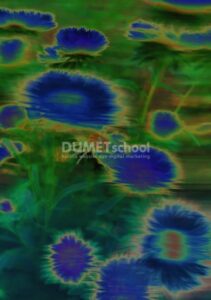
Setelah mengikuti langkah-langkah tersebut, Anda akan melihat gambar dengan tampilan yang terdistorsi dan nilai-nilai cahaya yang tidak biasa seperti gambar dibawah ini. Efek solarize dapat memberikan tampilan yang unik dan artistik pada foto Anda, dan sering digunakan untuk menciptakan efek yang dramatis atau misterius. Penting untuk dicatat bahwa hasil akhir akan sangat bergantung pada gambar asli dan preferensi pribadi Anda dalam mengatur efek tersebut.
Jika diperlukan, Anda juga dapat menyesuaikan kontras, kecerahan, dan pencahayaan menggunakan alat-alat pengaturan gambar yang tersedia di Adobe Photoshop.
Nah bagaimana teman-teman mudah bukan cara Membuat Efek Solarize Pada Gambar di Adobe Photoshop? Selamat mencobanya dirumah dan sampai jumpa pada artikel yang selanjutnya. Semoga bermanfaat 🙂



