
Adobe Photoshop adalah salah satu perangkat lunak pengeditan gambar yang paling populer di dunia, dan dengan demikian, menawarkan sejumlah besar filter dan efek yang dapat digunakan untuk meningkatkan gambar secara kreatif. Salah satu efek yang tersedia di Photoshop adalah efek “Wind”. Efek ini berguna untuk menciptakan efek pergerakan pada gambar, dan dapat digunakan dalam berbagai cara.
Salah satu penggunaan paling umum dari efek “Wind” adalah untuk menambahkan efek kipas atau efek latar belakang yang bergerak pada gambar. Misalnya, Anda mungkin ingin menciptakan gambar dengan tampilan abstrak yang menampilkan latar belakang yang bergerak seperti angin bertiup. Dengan menggunakan efek “Wind”, Anda dapat menciptakan efek ini dengan mudah, hanya dengan menyesuaikan arah dan kecepatan angin dalam efek tersebut.
Namun, efek “Wind” juga dapat digunakan untuk keperluan lain yang lebih kreatif. Misalnya, Anda dapat menggunakan efek ini untuk menciptakan tekstur pada gambar. Dengan menyesuaikan arah angin dan intensitasnya, Anda dapat menciptakan efek tekstur yang menarik pada gambar, yang dapat meningkatkan tampilannya secara keseluruhan.
Selain itu, efek “Wind” juga dapat digunakan untuk mengubah arah rambut atau kain pada gambar. Misalnya, jika Anda memiliki gambar model yang mengenakan pakaian dengan kain yang berkibar, Anda dapat menggunakan efek “Wind” untuk menyesuaikan arah kain sehingga terlihat seperti terkena angin. Hal yang sama juga dapat dilakukan untuk rambut pada gambar. Dengan efek “Wind”, Anda dapat mengubah arah dan kecepatan rambut sehingga terlihat seperti sedang terkena angin kencang.
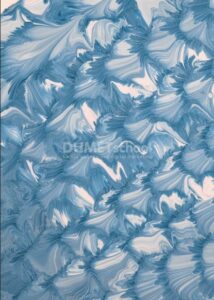
Pertama-tama pengguna perlu membuka gambar yang ingin diolah. Setelah itu, salin lapisan gambar dengan mengklik kanan pada lapisan gambar dan memilih “Duplicate Layer” dari menu yang muncul.
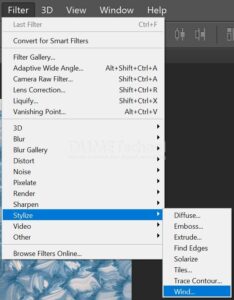
Klik menu Filter > Stylize > Wind.
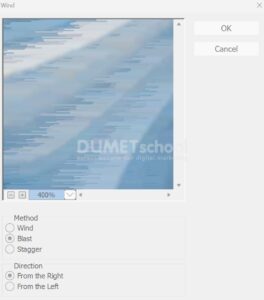
Kemudian akan muncul pengaturan seperti gambar dibawah ini, Atur sehingga menemukan hasil yang di inginkan dan jika telah selesai jangan lupa klik OK.
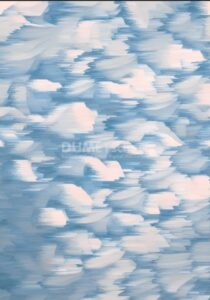
Sehingga hasilnya akan jadi seperti ini.
Namun, perlu diingat bahwa penggunaan efek “Wind” harus dilakukan dengan hati-hati dan hanya dalam situasi yang tepat. Efek ini tidak cocok untuk semua jenis gambar, dan terlalu banyak efek dapat membuat gambar terlihat berlebihan atau bahkan terlalu dibuat-buat. Oleh karena itu, pastikan untuk menggunakan efek ini dengan bijak dan hanya ketika dibutuhkan untuk meningkatkan tampilan gambar secara keseluruhan.
Secara keseluruhan, efek “Wind” adalah salah satu efek yang sangat berguna dan kreatif yang tersedia di Adobe Photoshop. Dengan menyesuaikan arah dan intensitas angin dalam efek tersebut, Anda dapat menciptakan efek pergerakan yang menarik pada gambar, serta menciptakan tekstur atau mengubah arah rambut atau kain. Namun, pastikan untuk menggunakan efek ini dengan bijak dan hanya dalam situasi yang tepat untuk memastikan hasil yang optimal.



