
Efek “Twist” di Adobe Illustrator adalah salah satu dari berbagai efek yang tersedia dalam perangkat lunak ini untuk memanipulasi dan mengubah bentuk atau tampilan objek secara kreatif. Efek Twist digunakan untuk memutar dan menggulung objek di sekitar pusat rotasi yang ditentukan, menciptakan efek torsi atau putaran yang menarik pada objek.
Berikut adalah cara kerja dan penggunaan Efek Twist di Adobe Illustrator:
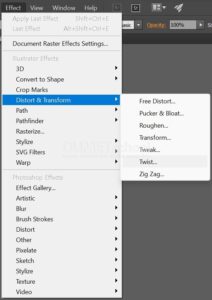
- Menerapkan Efek Twist: Untuk menggunakan Efek Twist, pertama-tama, buat atau pilih objek yang ingin Anda terapkan efeknya. Kemudian, pergi ke menu “Effect” di bagian atas jendela Illustrator, pilih “Distort & Transform,” dan kemudian pilih “Twist.”
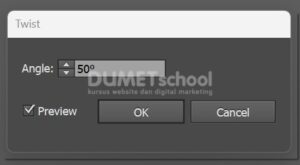
- Pengaturan Pusat Rotasi: Setelah Anda memilih Efek Twist, jendela dialog akan muncul yang memungkinkan Anda mengatur berbagai parameter efek, termasuk “Angle” (sudut putaran) dan “Vertical Distortion” (distorsi vertikal). Anda juga dapat mengatur “Options” seperti “Center” (pusat rotasi) dan “Preview” (pratinjau efek).
- Sesuaikan Parameter: Dengan mengubah nilai “Angle,” Anda dapat mengatur seberapa jauh atau seberapa banyak objek akan diputar. Distorsi vertikal dapat menambah dimensi ekstra pada torsi dan putaran. Eksperimen dengan nilai-nilai ini untuk mencapai efek yang sesuai dengan visi kreatif Anda.
- Pusat Rotasi: Anda dapat menyesuaikan pusat rotasi dengan mengklik pada objek di area kerja. Pusat rotasi akan ditandai dengan lingkaran kecil dan Anda dapat menyeretnya ke posisi yang diinginkan. Objek akan berputar mengelilingi pusat rotasi ini.
- Pratinjau: Pastikan Anda mengaktifkan pratinjau efek untuk melihat perubahan secara langsung saat Anda mengubah nilai-nilai dan parameter efek. Ini memungkinkan Anda melihat bagaimana objek berubah sebelum menerapkan efek secara permanen.
- Aplikasikan Efek: Setelah Anda puas dengan hasil pratinjau, klik “OK” di jendela dialog untuk menerapkan efek Twist pada objek.
Efek Twist berguna untuk menciptakan ilusi torsi, perputaran, atau tampilan yang dinamis pada objek. Ini dapat digunakan untuk membuat efek seni abstrak, elemen desain yang menarik perhatian, atau memberikan dimensi tambahan pada objek tiga dimensi.
Penting untuk diingat bahwa efek ini bersifat non-destruktif dalam arti bahwa Anda masih dapat mengedit atau menghapus efek ini setelah diterapkan, tanpa merusak objek asli. Kreativitas Anda adalah batasan utama dalam menggunakan Efek Twist dan alat-alat lain yang tersedia di Adobe Illustrator.
Berikut adalah cara menggunakan hue/saturation di adobe photoshop:
Pertama, pengguna harus membuka aplikasi Adobe Illustrator dan membuat sebuah objek dengan menggunakan rectangle tool.

Kemudian klik menu Effect > Distort & Transfrom > Twist.
Kemudian akan muncul panel seperti gambar dibawah ini. ATur angel sesuai dengan kebutuhan dan jangan lupa klik OK.
Sehingga hasilnya akan jadi seperti ini. Setelah selesai melakukan perbaikan, pastikan untuk menyimpan gambar yang telah Anda edit. Anda dapat menyimpannya dalam berbagai format file yang didukung oleh Adobe Illustrator. Gambar dapat disimpan dengan memilih opsi “Save” atau “Save As” melalui menu “File” di Adobe Illustrator.

Bagaimana teman-teman mudah bukan cara membuat efek twist di adobe illustrator? Yuk langsung saja ikuti langkah-langkah ini dirumah yah. Selamat mencoba dan semoga bermanfaat.



