
Berikut adalah panduan detail untuk membuat foto menjadi lebih berwarna dengan menggunakan fitur Vibrance di Adobe Photoshop. Semua langkah dan penjelasan disesuaikan agar lebih komprehensif dan mengganti kata “Anda” menjadi “kamu”:
Langkah pertama yang perlu kamu lakukan adalah membuka foto yang ingin ditingkatkan warnanya di Adobe Photoshop. Berikut cara melakukannya: Buka Adobe Photoshop di komputermu. Pergi ke menu `File` di sudut kiri atas. Klik `Open` dari menu dropdown. Pilih foto yang ingin kamu edit dari folder di komputermu, lalu klik `Open`.
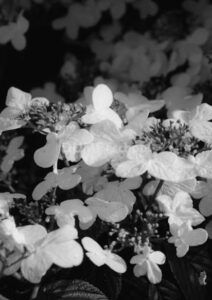
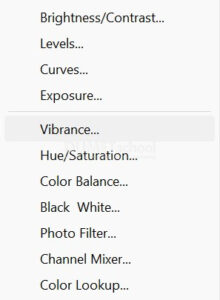
Untuk menambahkan efek Vibrance, kamu perlu membuat Adjustment Layer khusus. Ini memungkinkan kamu untuk mengedit foto tanpa mengubah layer aslinya, sehingga memberikan fleksibilitas lebih. Langkah-langkahnya sebagai berikut: Pastikan panel `Layers` terbuka. Jika tidak terlihat, pergi ke menu `Window` dan pastikan `Layers` dicentang. Di bagian bawah panel `Layers`, cari dan klik ikon `Create new fill or adjustment layer`. Ikon ini berbentuk lingkaran setengah hitam dan setengah putih. Dari daftar yang muncul, pilih `Vibrance`. Ini akan menambahkan Adjustment Layer Vibrance di atas layer foto kamu.
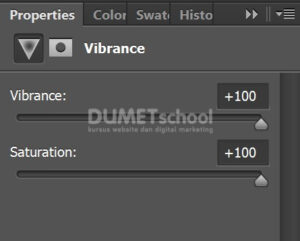
Setelah menambahkan Adjustment Layer Vibrance, kamu dapat mulai mengatur intensitas warna. Ini adalah langkah inti dari proses ini: Ketika kamu menambahkan Adjustment Layer Vibrance, panel `Properties` akan muncul secara otomatis. Jika tidak muncul, kamu bisa membukanya melalui menu `Window` > `Properties`. Di panel `Properties`, kamu akan melihat dua slider utama: `Vibrance` dan `Saturation`.
Vibrance: Geser slider ini ke kanan untuk meningkatkan intensitas warna-warna dalam foto. Vibrance bekerja dengan cerdas untuk menambah saturasi pada warna-warna yang kurang jenuh tanpa membuat warna-warna yang sudah jenuh menjadi terlalu berlebihan.
Saturation: Geser slider ini ke kanan untuk menambah saturasi semua warna dalam foto secara merata. Berhati-hatilah dengan slider ini, karena peningkatan saturasi yang berlebihan bisa membuat foto terlihat tidak natural.
Dan hasilnya akan jadi seperti ini. Setelah puas dengan hasil editan, langkah terakhir adalah menyimpan foto tersebut.
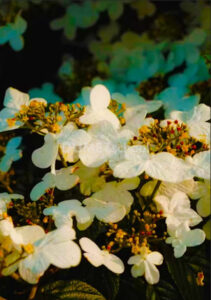
Dengan menggunakan teknik ini, kamu bisa membuat foto terlihat lebih hidup dan menarik dengan warna yang lebih kaya dan dinamis. Vibrance adalah alat yang sangat efektif karena memberikan kontrol lebih terhadap warna, memungkinkan kamu untuk memperbaiki foto tanpa membuat hasil akhir terlihat berlebihan.



