
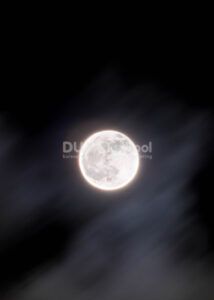
Mulailah dengan membuka Adobe Photoshop di perangkatmu. Setelah terbuka, impor atau buka gambar yang ingin kamu edit dengan efek gelombang. Pastikan gambar tersebut memiliki resolusi yang memadai untuk menghasilkan hasil yang berkualitas.
Jika gambarmu memiliki beberapa layer, pastikan kamu memilih layer yang tepat di mana kamu ingin menerapkan efek gelombang. Jika hanya ada satu layer, kamu dapat melanjutkan ke langkah berikutnya tanpa harus memilih layer secara khusus.
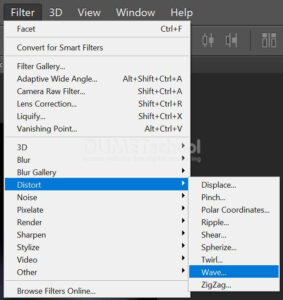
Di bagian atas jendela Photoshop, temukan dan klik menu “Filter”. Ini akan membuka daftar dropdown yang mencakup berbagai opsi filter yang tersedia untukmu.
Di dalam menu Filter, perhatikan opsi “Distort”. Klik di atasnya untuk membuka submenu yang berisi berbagai efek distorsi. Dari sini, pilih “Wave”. Ini akan membuka jendela dialog baru dengan berbagai pengaturan yang dapat disesuaikan untuk efek gelombang.
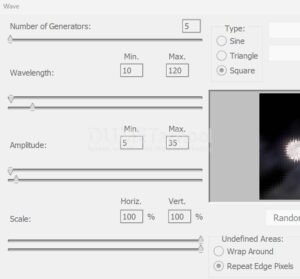
Di dalam jendela dialog Wave, kamu akan menemukan sejumlah parameter yang dapat kamu sesuaikan untuk mencapai efek gelombang yang diinginkan. Beberapa parameter yang dapat disesuaikan meliputi:
– **Number of Generators**: Menentukan jumlah gelombang yang akan dihasilkan.
– **Wavelength**: Mengatur panjang gelombang.
– **Amplitude**: Mengontrol tinggi atau kedalaman gelombang.
– **Scale**: Mengatur seberapa besar gelombang tersebut akan diterapkan pada gambar.
– **Type**: Memilih jenis gelombang yang ingin kamu terapkan (sine, square, triangle, atau noise).
Penting untuk menggunakan opsi “Preview” di jendela dialog untuk melihat bagaimana efeknya akan terlihat pada gambar. Gunakan ini sebagai kesempatan untuk melakukan penyesuaian dan eksperimen dengan pengaturan hingga kamu puas dengan hasilnya.
Setelah kamu puas dengan pengaturan dan pratinjaunya, klik “OK” untuk menerapkan efek gelombang pada gambarmu.
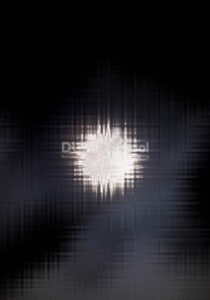
Akhirnya jadi seperti ini, pastikan untuk menyimpan hasil akhir dengan memilih “File” -> “Save As” dan memilih format file yang diinginkan serta lokasi penyimpanan yang sesuai. Ini akan memastikan bahwa perubahan yang kamu buat akan tetap ada untuk digunakan di masa mendatang.
Dengan mengikuti langkah-langkah ini secara cermat, kamu akan dapat menambahkan efek gelombang yang menarik dan artistik pada gambarmu menggunakan Adobe Photoshop. Jangan ragu untuk bereksperimen dengan berbagai pengaturan untuk menciptakan efek yang sesuai dengan visi kreatifmu. Jika kamu mengalami kesulitan atau memiliki pertanyaan lebih lanjut, jangan ragu untuk bertanya atau meminta bantuan!



