
Gradient Map adalah salah satu teknik populer untuk membuat gambar hitam putih di Photoshop yang memberikan kontrol lebih pada rentang nada terang hingga gelap dalam foto hitam putih kamu. Teknik ini memungkinkan hasil akhir yang lebih dramatis dan fleksibel daripada konversi hitam putih biasa. Berikut adalah panduan langkah demi langkah untuk membuat gambar hitam putih menggunakan Gradient Map di Photoshop.
1. Langkah pertama, buka aplikasi Photoshop di komputer kamu. Setelah Photoshop terbuka, buka gambar yang ingin kamu ubah menjadi hitam putih dengan cara: Pilih File > Open, lalu cari dan pilih file gambar yang kamu inginkan. Klik Open untuk membuka gambar tersebut di Photoshop.
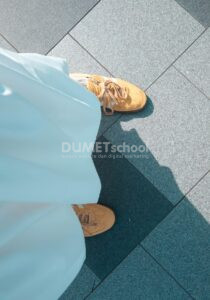
2. Setelah gambar terbuka, langkah berikutnya adalah menambahkan Gradient Map untuk mengubah warna menjadi hitam putih. Ini adalah salah satu cara yang memberikan hasil hitam putih yang halus dengan kontrol lebih. Untuk menambahkannya, ikuti langkah berikut:
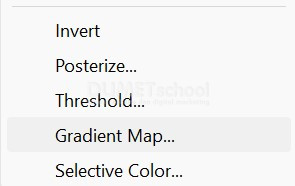
Di panel Layers, cari dan klik tombol Create New Adjustment Layer. Biasanya, tombol ini berbentuk ikon lingkaran setengah hitam dan setengah putih di bagian bawah panel Layers.
Setelah menekan tombol tersebut, pilih Gradient Map dari menu dropdown yang muncul. Ini akan menambahkan layer baru khusus untuk pengaturan Gradient Map.
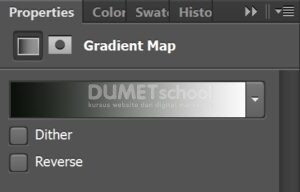
3. Pada tahap ini, Photoshop akan menerapkan gradient default yang mungkin belum sepenuhnya hitam putih. Kamu perlu mengaturnya agar sesuai dengan tampilan hitam putih yang diinginkan. Caranya:
Jika ingin menyesuaikan transisi hitam putih agar lebih lembut atau kontras, kamu dapat menggeser titik-titik di dalam gradient editor. Pindahkan titik hitam atau putih untuk mengubah nada gelap dan terang dalam gambar, atau tambahkan titik baru untuk mengatur rentang warna secara lebih detail.
4. Sehingga hasilnya akan menjadi seperti ini. Setelah puas dengan hasil editan kamu, saatnya untuk menyimpan gambar. Pilih File > Save As, pilih format file yang kamu inginkan (misalnya JPEG, PNG, atau PSD jika ingin menyimpan dengan layer). Beri nama file dan tentukan lokasi penyimpanan, lalu klik Save.
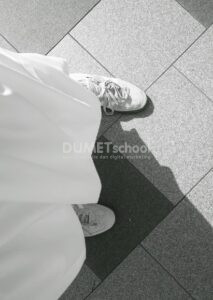
Dengan menggunakan Gradient Map, kamu mendapatkan kendali lebih atas proses konversi ke hitam putih dan bisa menyesuaikan nada pada gambar dengan lebih detail daripada metode konversi standar. Hasilnya seringkali terlihat lebih profesional dan artistik, terutama jika kamu membutuhkan efek hitam putih yang dramatis atau ingin memberikan kesan khusus pada foto.



