
Background texture adalah gambar atau pola yang digunakan sebagai latar belakang dalam desain visual untuk memberikan kedalaman, detail, dan konteks estetika pada sebuah gambar atau tampilan. Tekstur ini dapat berupa pola berulang, gambar abstrak, atau permukaan yang menyerupai material fisik seperti kayu, kain, batu, logam, atau kertas.
Berikut adalah langkah-langkah untuk membuat gambar menjadi background texture di Adobe Photoshop
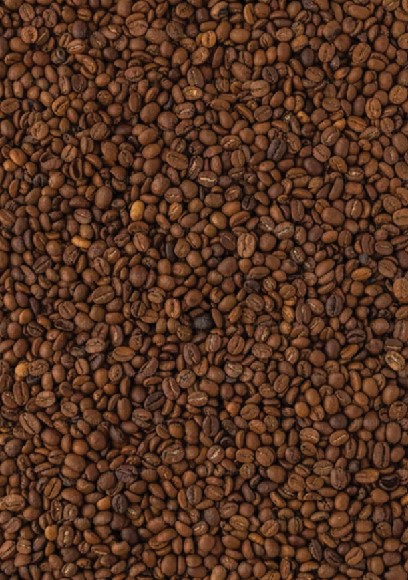
1. Pertama, buka Adobe Photoshop di komputermu. Untuk mulai bekerja dengan gambar yang ingin kamu gunakan sebagai background, klik pada menu File di bagian atas jendela Photoshop, lalu pilih Open. Cari dan pilih gambar yang ingin kamu gunakan sebagai background texture, lalu klik Open untuk membukanya di Photoshop.
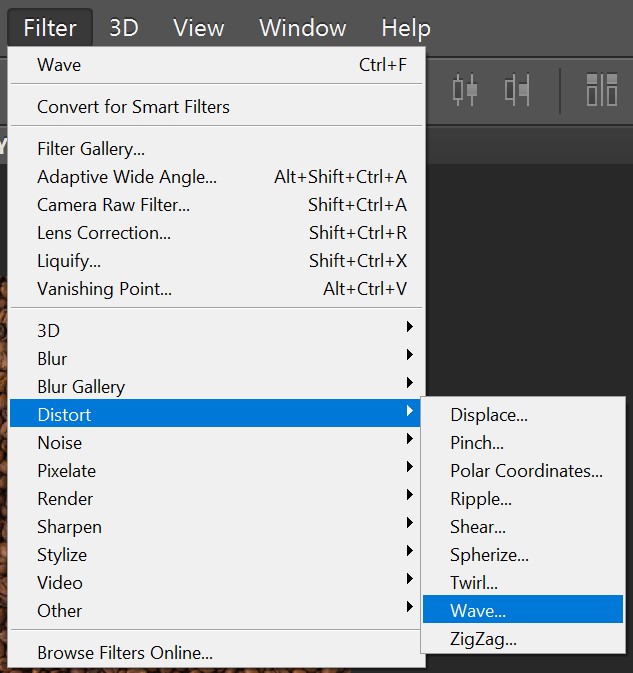
2. Selanjutnya, pergilah ke bagian atas layar dan pilih Filter > Distort > Wave. Ini akan membuka jendela pengaturan efek Wave. Di sini, kamu bisa menyesuaikan bagaimana tampilan distorsi gelombang pada gambar kamu.
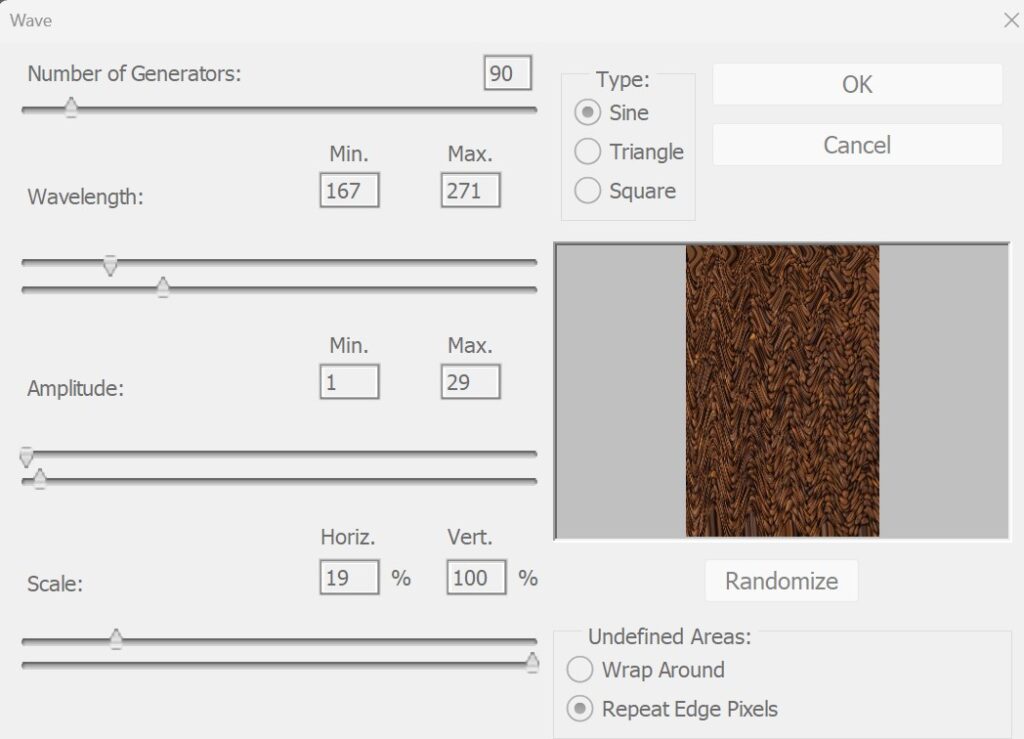
3. Lalu akan muncul pengaturan utama dalam Filter Wave:
– Number of Generators: Ini adalah pengaturan untuk jumlah gelombang yang ingin kamu terapkan. Semakin tinggi angkanya, semakin banyak garis atau gelombang yang akan muncul pada gambar kamu.
– Wavelength: Mengontrol panjang gelombang. Nilai minimum dan maksimum bisa diatur untuk menentukan jarak antara puncak gelombang. Semakin kecil nilai ini, semakin rapat gelombangnya, dan semakin besar, semakin jarang gelombangnya.
– Amplitude: Mengatur tinggi gelombang. Pengaturan ini memungkinkan kamu mengontrol seberapa ekstrem distorsi gambar yang terjadi. Semakin tinggi nilai amplitude, semakin bergelombang gambar kamu.
– Scale: Pengaturan ini menentukan seberapa besar efek distorsi akan diterapkan pada sumbu horizontal (X) dan vertikal (Y). Kamu bisa mengatur nilai ini untuk mengubah keseimbangan antara distorsi horizontal dan vertikal.
– Type: Kamu bisa memilih antara tiga jenis gelombang: Sine, Square, atau Triangle.
– Sine memberikan efek gelombang halus.
– Square menghasilkan efek bergelombang tajam dengan bentuk sudut.
– Triangle memberikan tampilan gelombang yang lebih teratur dan tajam.
Setelah kamu puas dengan pengaturan yang telah diterapkan, klik OK untuk menerapkan efek wave pada gambar kamu.
4. Dan beginilah hasilnya. Setelah kamu selesai dengan semua pengeditan dan merasa puas dengan hasil akhirnya, langkah terakhir adalah menyimpan gambar tersebut.
Untuk menyimpan file yang bisa kamu edit lagi di masa mendatang, pilih File > Save As, lalu simpan dalam format PSD (Photoshop Document). Format ini akan mempertahankan semua layer dan efek yang telah kamu terapkan sehingga kamu bisa mengedit ulang kapan saja.
Jika kamu ingin menggunakan gambar sebagai background di proyek lain atau ingin mengunggahnya, kamu bisa menyimpan versi akhir dalam format gambar seperti JPEG, PNG, atau TIFF dengan memilih File > Export > Export As dan memilih format serta resolusi yang sesuai kebutuhan.
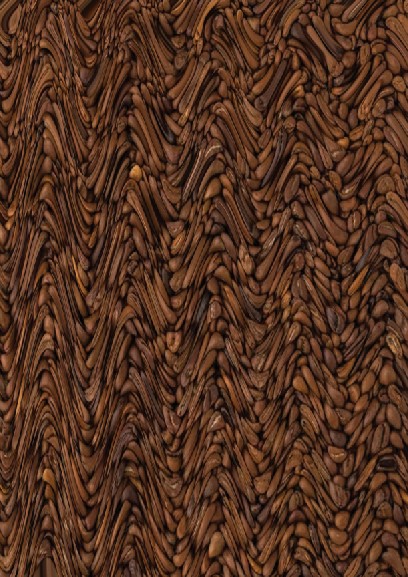
Dengan mengikuti langkah-langkah di atas, kamu akan berhasil membuat gambar menjadi background texture dengan efek wave. Teknik ini sering digunakan dalam desain grafis untuk menciptakan latar belakang unik atau menambahkan elemen artistik ke dalam proyek kreatif kamu.



