
Selective Color adalah sebuah fitur yang sangat berguna yang tersedia di perangkat lunak Adobe Photoshop. Fitur ini memungkinkan pengguna untuk mengubah warna dari objek atau bagian tertentu dalam sebuah gambar, sementara tetap mempertahankan warna asli pada bagian lainnya. Dengan menggunakan Selective Color, pengguna dapat menciptakan efek-efek dramatis atau artistik dengan menonjolkan warna-warna tertentu dalam sebuah foto atau bahkan mengubahnya sepenuhnya.
Teknik Selective Color memberikan fleksibilitas dan kontrol yang tinggi dalam mengedit gambar. Dalam Selective Color, pengguna dapat memilih satu atau beberapa warna di dalam gambar dan mengubah tingkat kecerahan (brightness), kontras (contrast), dan saturasi (saturation) warna tersebut. Misalnya, pengguna dapat membuat warna merah menjadi lebih terang atau lebih gelap, atau bahkan mengubah warna biru menjadi lebih jenuh. Pengguna juga dapat menggunakan layer dan masker untuk mengontrol area mana yang ingin diubah dengan lebih presisi.
Fitur Selective Color sangat populer dalam fotografi dan desain grafis. Dengan menggunakan Selective Color, pengguna dapat menciptakan efek-efek yang menarik, seperti mengubah objek menjadi hitam-putih dan hanya mempertahankan satu atau beberapa warna tertentu. Hal ini memberikan kesan yang sangat artistik dan menarik pada foto. Selain itu, Selective Color juga dapat digunakan untuk menyempurnakan warna dalam foto dengan menyesuaikan tingkat kecerahan dan saturasi secara selektif.
Penting untuk diingat bahwa Selective Color bukanlah satu-satunya cara untuk melakukan penyesuaian warna dalam Adobe Photoshop. Perangkat lunak ini juga menyediakan berbagai alat dan fitur lainnya, seperti Hue/Saturation, Color Balance, dan Curves, yang dapat digunakan untuk mengubah warna dalam gambar dengan cara yang berbeda. Namun, Selective Color menawarkan tingkat kontrol yang lebih spesifik dan akurat terhadap perubahan warna yang diinginkan.
Dalam dunia desain grafis dan fotografi, penggunaan Selective Color telah menjadi bagian penting dalam menciptakan hasil akhir yang menarik dan kreatif. Dengan kemampuan untuk mengubah warna dengan presisi tinggi, fitur ini memungkinkan pengguna untuk mengekspresikan kreativitas mereka dengan lebih bebas dan menghasilkan gambar-gambar yang menonjol dan berkesan.
Penasaran dengan bagaimana cara Membuat Gambar Nampak Lebih Cerah dari Sebelumnya di Photoshop? Yuk langsung saja ikuti langkah-langkah berikut ini.
Pertama, caranya cukup mudah yah. Anda dapat membuka gambar atau teks yang ingin diubah. Namun Anda harus pastikan kwualitas gambar yang Anda miliki bagus yah. Agar hasil akhirnya masih tetap bagus walaupun sudah di edit yah.

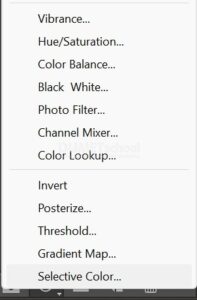
Klik menu “New Fill or Adjustment Layer” > “Selective Color”.
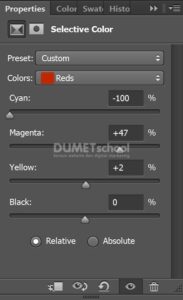
Kemudian akan muncul pengaturan seperti gambar dibawah ini. Atur sehingga menemukan hasil yang di inginkan.
Sehingga hasilnya akan jadi seperti ini.

Nah bagaimana teman-teman mudah bukan cara Membuat Gambar Nampak Lebih Cerah dari Sebelumnya di Photoshop. Semoga tutorial ini bermanfaat yah. Selamat mencoba dan semoga bermanfaat 🙂



