Efek “Levels” dalam Adobe Photoshop adalah salah satu alat penyesuaian yang sangat penting dalam dunia pengeditan gambar digital. Ini memungkinkan pengguna untuk mengontrol dan mengatur tingkat kecerahan, kontras, serta distribusi tonal dalam gambar mereka. Seiring dengan efek “Curves,” “Brightness/Contrast,” dan “Exposure,” efek “Levels” adalah salah satu fitur utama yang digunakan untuk menghasilkan perubahan yang signifikan dalam tampilan gambar.
Langkah-langkah untuk menggunakan efek “Levels” adalah sebagai berikut:
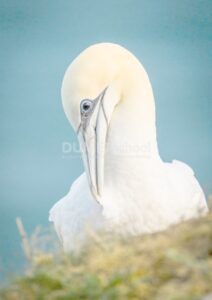
Buka Gambar: Pertama, Anda harus membuka gambar yang ingin Anda edit di Adobe Photoshop. Ini bisa berupa foto, ilustrasi, atau gambar lainnya.
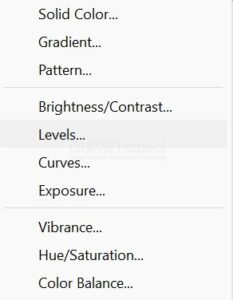
Pergi ke “Levels”: Di bagian atas layar, pergilah ke menu “Image” (Gambar), lalu pilih “Adjustments” (Penyesuaian), dan di dalam submenu itu, Anda akan menemukan opsi “Levels.” Klik pada opsi ini untuk membuka jendela penyesuaian “Levels.” Atau pergilah ke menu “New Fill or Adjustment Layer” (Gambar), lalu pilih “New Fill or Adjustments Layer” (Penyesuaian).
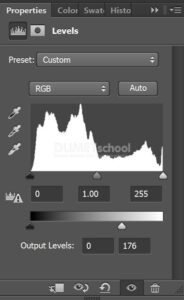
Atur Tonal Range: Dalam jendela “Levels,” Anda akan melihat grafik histogram yang mencerminkan distribusi tonal dalam gambar. Ada tiga slider utama yang dapat Anda atur:
- Slider Hitam (Black Input Level): Ini mengendalikan tingkat kecerahan area hitam dalam gambar. Menggeser slider ke kanan akan membuat area yang lebih gelap menjadi lebih terang.
- Slider Abu-abu (Gray Input Level): Ini memungkinkan Anda menyesuaikan tingkat kecerahan abu-abu (midtone) dalam gambar.
- Slider Putih (White Input Level): Ini mengontrol tingkat kecerahan area putih dalam gambar. Menggeser slider ke kiri akan membuat area yang lebih terang menjadi lebih gelap.
Pratinjau Hasil: Saat Anda menggeser slider, Anda dapat melihat perubahan yang dihasilkan dalam gambar secara real-time. Ini memungkinkan Anda menyesuaikan efek “Levels” hingga mencapai hasil yang diinginkan.
Set Input dan Output Levels: Selain slider, Anda juga dapat mengatur nilai input dan output dengan langkah-langkah yang lebih presisi. Ini memungkinkan Anda untuk mengendalikan perubahan dengan angka yang spesifik.
Terapkan “Levels”: Setelah Anda puas dengan penyesuaian, klik “OK” atau “Apply” untuk menerapkan efek “Levels” pada gambar Anda.
Sehingga hasilnya akan jadi seperti ini.

Efek “Levels” adalah alat yang sangat berguna dalam mengoreksi gambar yang mungkin terlalu terang, terlalu gelap, atau memiliki masalah kontras yang perlu diperbaiki. Ini juga digunakan secara kreatif untuk mencapai efek artistik tertentu dalam pengeditan gambar.
Menggunakan efek “Levels” memerlukan pemahaman tentang bagaimana perubahan tersebut akan memengaruhi tampilan gambar. Eksperimen dengan pengaturan “Levels” akan membantu Anda mencapai hasil yang sesuai dengan niat Anda dalam pengeditan gambar. Dengan alat ini, Anda dapat menghasilkan gambar yang lebih baik, lebih seimbang, dan sesuai dengan visi Anda.