Ikon search atau ikon pencarian adalah simbol visual yang biasanya digunakan di antarmuka aplikasi, situs web, atau perangkat lunak untuk mewakili fitur pencarian. Bentuk yang paling umum dari ikon ini adalah lensa pembesar, karena lensa pembesar secara simbolis diasosiasikan dengan kegiatan mencari atau mengamati sesuatu dengan lebih teliti.
Ikon search memudahkan pengguna untuk menemukan fitur pencarian dalam suatu aplikasi atau situs web tanpa harus membaca teks atau instruksi tambahan. Ketika pengguna melihat ikon ini, mereka langsung tahu bahwa dengan mengklik atau mengetuknya, mereka dapat melakukan pencarian, seperti mencari produk, informasi, atau konten tertentu. Biasanya, ikon ini terletak di sudut kanan atas layar atau dekat dengan kolom teks pencarian.
Berikut adalah langkah-langkah untuk membuat ikon search (ikon pencarian) di Adobe Illustrator. Kamu bisa mengikuti panduan ini untuk menghasilkan ikon lensa pembesar yang sederhana dan mudah digunakan:
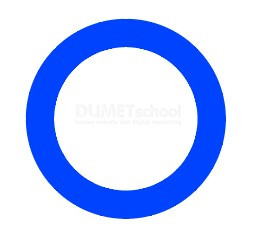
1. Pilih Ellipse Tool (L) dari toolbar yang ada di sebelah kiri layar. Untuk membuat lingkaran yang proporsional, tahan tombol Shift pada keyboard sambil menyeret mouse di area kerja. Ini akan memastikan lingkaran yang kamu buat memiliki bentuk bulat sempurna, bukan oval.
Jika lingkaran sudah terbentuk, sekarang ubah warna isinya (fill) menjadi None (tanpa isi) agar terlihat kosong di bagian tengah, dan beri warna pada garis tepi (stroke) sesuai dengan preferensimu. Misalnya, kamu bisa memilih warna hitam untuk ikon klasik, atau warna lain yang lebih cerah tergantung kebutuhan desainmu.
2. Sekarang membuat pegangan lensa pembesar. Sekarang, pilih Line Segment Tool (\) dari toolbar. Alat ini memungkinkan kamu untuk membuat garis lurus yang akan menjadi pegangan dari lensa pembesar.
3. Setelah kamu merasa puas dengan ukuran dan posisi semua elemen, sekarang waktunya untuk menggabungkan seluruh objek menjadi satu ikon utuh. Caranya, pilih semua elemen (lingkaran besar, dan pegangan lensa), lalu gunakan fitur Pathfinder > Unite. Ini akan memastikan semua bagian ikonmu menyatu dengan sempurna tanpa ada bagian terpisah. Sehingga hasilnya akan menjadi seperti ini.
Ketika ikon sudah selesai dan sesuai dengan yang kamu inginkan, jangan lupa untuk menyimpan proyekmu. Kamu bisa menyimpan file dalam format Illustrator .AI jika kamu ingin mengeditnya lagi di kemudian hari.
Jika kamu ingin menggunakan ikon tersebut di proyek lain atau di situs web, kamu bisa mengekspornya ke format lain seperti PNG, SVG, atau JPG. Untuk ekspor, pilih File > Export > Export As, kemudian pilih format dan resolusi yang diinginkan.

Dengan langkah-langkah ini, kamu bisa membuat ikon search yang simpel namun fungsional. Jika kamu ingin menambahkan detail lebih lanjut seperti bayangan atau efek 3D, kamu bisa bereksperimen dengan alat-alat lainnya di Illustrator untuk menciptakan variasi ikon yang lebih kompleks.