
Efek twirl di Adobe Photoshop adalah salah satu teknik yang dapat memberikan tampilan seperti pusaran atau putaran pada gambar. Efek ini sangat berguna untuk menambahkan elemen artistik atau membuat gambar lebih dinamis. Berikut adalah panduan langkah demi langkah untuk membuat efek twirl di Adobe Photoshop:
Pertama, buka Adobe Photoshop di komputermu. Setelah itu, buka gambar yang ingin kamu beri efek twirl. Kamu bisa melakukannya dengan memilih `File` > `Open`, lalu cari dan pilih gambar yang diinginkan.
Untuk menjaga keaslian gambar asli dan membuat proses pengeditan lebih fleksibel, duplikasikan layer gambar tersebut. Caranya, klik kanan pada layer gambar di panel `Layers` dan pilih `Duplicate Layer`, atau kamu bisa menekan `Ctrl + J` (untuk pengguna Windows) atau `Cmd + J` (untuk pengguna Mac).

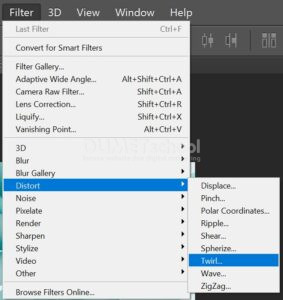
Dengan layer yang telah diduplikasi terpilih, pergi ke menu `Filter` di bagian atas jendela Photoshop. Pilih `Distort` dari menu drop-down, lalu pilih `Twirl`. Jendela pengaturan Twirl akan muncul.
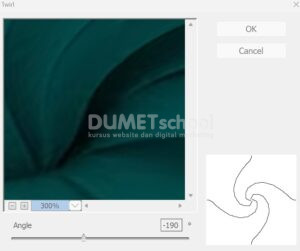
Di jendela Twirl, kamu akan melihat slider yang bisa digunakan untuk mengatur `Angle`. Angle ini menentukan seberapa besar efek putaran yang ingin kamu terapkan pada gambar. Nilai positif (misalnya 100) akan memutar gambar searah jarum jam, sedangkan nilai negatif (misalnya -100) akan memutar gambar berlawanan arah jarum jam. Atur nilai ini sesuai keinginanmu, lalu klik `OK`.
Jika kamu ingin lebih mengontrol area yang terkena efek twirl, kamu bisa menggunakan layer mask. Ini berguna jika kamu hanya ingin sebagian gambar terkena efek. Sehingga hasilnya akan jadi seperti ini.

Setelah kamu puas dengan hasil efek twirl yang telah diterapkan, simpan gambar tersebut. Pilih `File` > `Save As…` dan tentukan format serta lokasi penyimpanan gambar yang kamu inginkan. Kamu bisa memilih format JPEG, PNG, atau PSD jika ingin menyimpan file dalam format Photoshop.
Dengan mengikuti panduan di atas, kamu akan dapat menciptakan efek twirl yang menarik pada gambar menggunakan Adobe Photoshop. Bagaimana mudah bukan teman-teman. Selamat mencoba dan semoga bermanfaat!



