
Efek distort zig zag di Adobe Photoshop bisa digunakan untuk memberikan tampilan bergelombang pada gambar atau objek. Berikut adalah langkah-langkah terperinci untuk menggunakan efek ini:
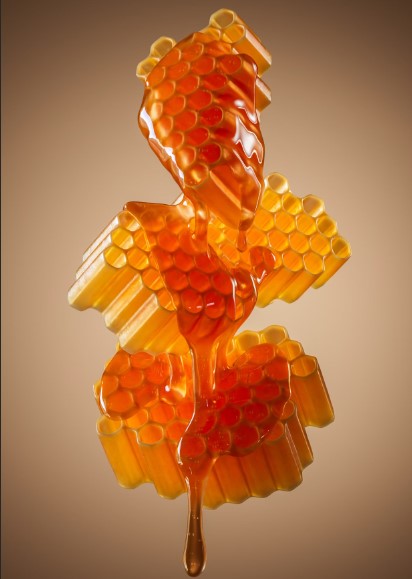
Pertama, jalankan aplikasi Adobe Photoshop di komputer kamu. Pastikan kamu memiliki gambar atau dokumen yang ingin kamu edit. Jika belum, kamu bisa membuka file gambar dengan memilih `File > Open` dan memilih gambar yang ingin kamu edit.
Selanjutnya, pilih layer yang ingin kamu aplikasikan efek zig zag. Kamu bisa melihat daftar layer di panel Layers yang biasanya berada di sisi kanan layar. Jika gambar kamu hanya memiliki satu layer dan terkunci (layer Background), kamu perlu menduplikat layer tersebut agar bisa diedit. Klik kanan pada layer dan pilih “Duplicate Layer” atau tekan `Ctrl+J` (Windows) atau `Cmd+J` (Mac).
Agar efek zig zag dapat diedit kapan saja tanpa merusak layer asli, kamu bisa mengonversi layer menjadi Smart Object. Caranya, klik kanan pada layer yang dipilih dan pilih “Convert to Smart Object”. Dengan melakukan ini, kamu bisa mengubah parameter efek zig zag kapan saja tanpa harus mulai dari awal.
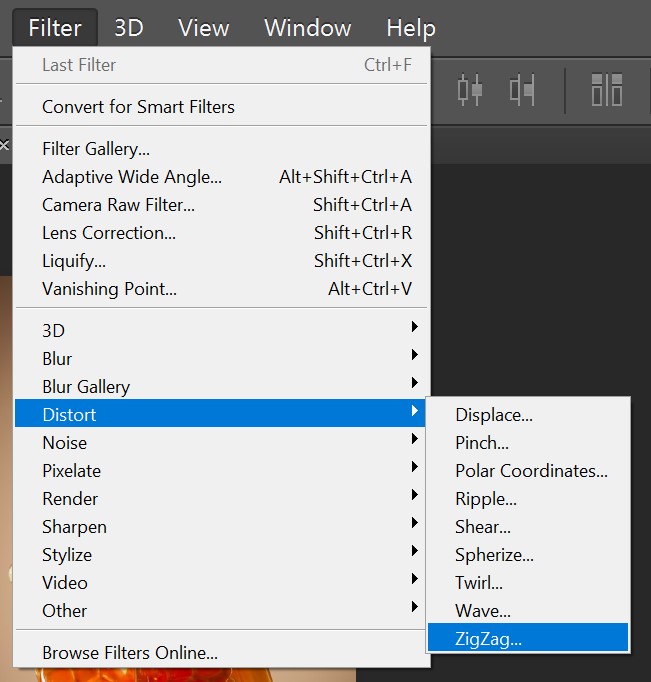
Sekarang, kamu bisa membuka filter ZigZag. Pergi ke menu atas dan pilih `Filter > Distort > ZigZag`. Jendela baru akan muncul dengan beberapa opsi pengaturan untuk efek zig zag.
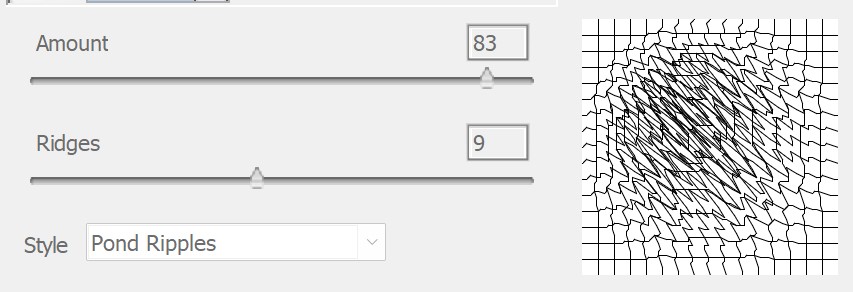
Di jendela ZigZag, kamu akan melihat beberapa pengaturan yang bisa diubah:
– Amount: Mengontrol seberapa besar efek zig zag diterapkan. Nilai positif membuat zig zag lebih menonjol keluar, sementara nilai negatif membuat zig zag masuk ke dalam.
– Ridges: Mengontrol jumlah garis zig zag yang muncul pada gambar. Semakin tinggi nilainya, semakin banyak garis zig zag yang akan muncul.
– Style: Ada tiga pilihan gaya yaitu “Around Center”, “Out From Center”, dan “Pond Ripples”. Pilih yang paling sesuai dengan efek yang kamu inginkan untuk gambar kamu.
Setelah kamu puas dengan pengaturannya, klik `OK` untuk menerapkan efek zig zag pada layer. Gambar atau objek kamu sekarang akan memiliki efek bergelombang sesuai dengan pengaturan yang telah kamu pilih.
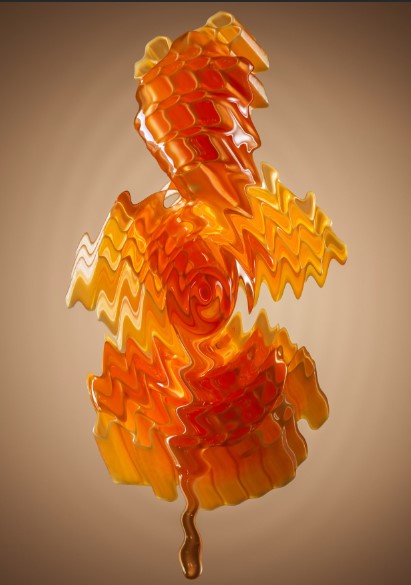
Inilah dia hasilnya. Setelah efek diterapkan, periksa hasilnya di kanvas utama. Jika kamu menggunakan Smart Object, kamu bisa mengedit ulang efek zig zag kapan saja dengan mengklik dua kali pada filter ZigZag yang muncul di bawah layer di panel Layers. Ini memberi kamu fleksibilitas untuk menyesuaikan efek tanpa kehilangan kualitas gambar asli.
Setelah kamu selesai dengan semua penyesuaian, pastikan untuk menyimpan pekerjaan kamu. Kamu bisa menyimpan file dengan cara memilih `File > Save As` untuk menyimpan sebagai file baru, atau `File > Save` jika kamu ingin menyimpan perubahan pada file yang sama. Pilih format file yang sesuai, seperti PSD untuk file kerja atau JPEG/PNG untuk gambar final.
Dengan mengikuti langkah-langkah ini, kamu bisa dengan mudah menambahkan efek zig zag yang menarik pada gambar atau objek di Adobe Photoshop. Efek ini bisa memberikan sentuhan kreatif dan dinamis, membuat karya kamu lebih unik dan menonjol.



