Selamat siang teman teman, hari ini saya kana beragi tutorial tentang Membuat Speech Bubble di Adobe Photoshop. sebelumnya kalian tau ga sih apa itu bubble speech? yup yang kalian pernah baca biasana ada di komik ya seperti mangga, atau webtoon atau komik lah ya pasti ada speech bubble di adobe photoshop. nah biasanya bubble spebble speech itu digunakan untuk lucu lucuan juga ada ya pokonya sesuai dengan kreatifitas kalian saja cara menggunakannya.. Oh yang membuat bubble speech di photoshop itu dengan menggunakan shape tool ya teman. kita gunakan ellipse tool dan rectangle tool.
oke langsung saja kita buat bagaimana? pertama kalian buka photoshopnya terlebih dahulu setelah itu buat kanvas sesuai yang kalian butuhkan saja.
selanjutnya buat ellipse ya, gunakan ellipse tool untuk membuat lingkaran.

sebelum membuat atur terlebih dahulu pengaturan shape nya fill kosong dan stroke nya warna hitam boleh ya kalian menggunakan warna lain juga, jangan lupa atur ketebalan strokenya juga.

lalu kalian buat ya lingkaran, tp jangan lingkaran deh bentuknya oval saja.

jika sudah coba kalian ke menu properties lalu pilih combine shapes, fungsinya untuk menyatukan objek menjadi satu.

disini yang kita satukan adalah bentuk oval dan rectangle, buat rectangle di dalam ellipse ya teman.
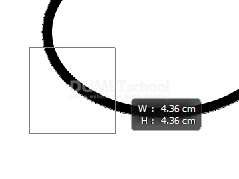
maka akan membentuk gambar seperti dibawah ini.
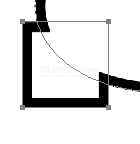
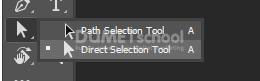
setelah itu gunakan direct selection tool untuk memindahkan setiap achor nya.
atur seperti ini ya teman teman.

maka hasilnya akan seperti gambar dibawah ini.

oke cukup sampai disini ya teman teman Membuat Speech Bubble di Adobe Photoshop, semoga artikel ini berguna ya untuk kalian yang mau belajar photoshop terus berkarya untuk menjamin hidup yang lebih cerah di dunia desain, karna dunia desain itu semua serba bagus rapih dan indah.
sampai jumpa lagi ya di artikel selanjunya dengan teman dan tips yang menarik heheh.
silahkan di ikuti ya setiap step by step nya, semoga kalian mengerti semua heheh.