
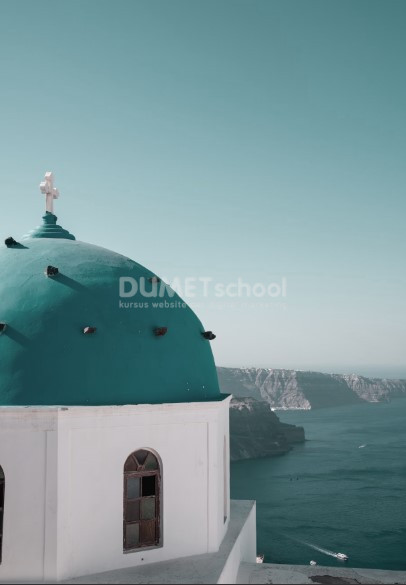
Adobe Photoshop adalah salah satu alat yang paling kuat untuk mengedit gambar. Salah satu fitur yang sering digunakan adalah Hue/Saturation untuk mengubah warna tertentu dalam sebuah gambar. Berikut adalah langkah-langkah detail untuk mengubah tone warna gambar menjadi sky blue.
1. Pastikan kamu sudah menginstal Adobe Photoshop di komputer kamu. Lalu kemudian buka gambar yang Ingin Diedit dengan cara Klik menu File di sudut kiri atas, kemudian pilih Open. Cari dan pilih gambar yang ingin kamu ubah warnanya, lalu klik Open.
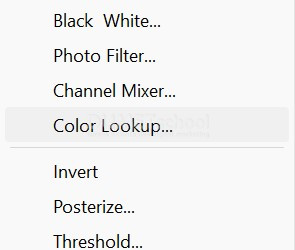
2. Di panel Layers (biasanya di sisi kanan layar), klik ikon Adjustment Layer di bagian bawah (ikon lingkaran setengah hitam putih). Dari menu yang muncul, pilih Hue/Saturation. Ini akan menambahkan layer baru di atas layer gambar asli kamu.
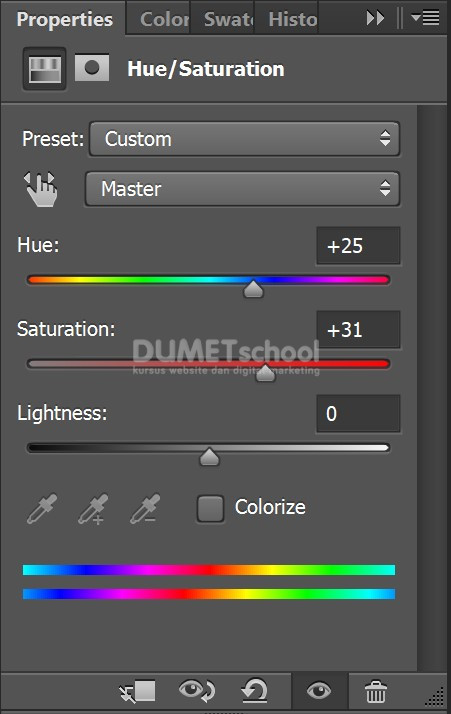
3. Setelah menambahkan adjustment layer, panel Properties akan muncul. Di sini kamu akan melihat tiga slider utama: Hue, Saturation, dan Lightness.
Geser Slider Hue: Geser slider Hue ke kiri atau ke kanan hingga warna berubah menjadi sky blue. Nilai yang tepat akan tergantung pada warna awal gambar, tetapi biasanya antara -100 dan -140 adalah tempat yang baik untuk memulai.
Geser Slider Saturation: Geser slider Saturation untuk menambah atau mengurangi intensitas warna sky blue. Jika warna terlalu pudar, geser slider ke kanan untuk menambah saturasi. Jika terlalu kuat, geser ke kiri untuk menguranginya.
Geser Slider Lightness: Geser slider Lightness untuk mencerahkan atau menggelapkan warna sesuai kebutuhan. Sedikit peningkatan (misalnya +10) bisa membantu membuat warna sky blue lebih menonjol.
4. Dan hasilnya akan menjadi seperti ini. Setelah kamu puas dengan hasilnya, saatnya menyimpan gambar. Klik menu File di sudut kiri atas, lalu pilih Save As. Pilih format file yang kamu inginkan (misalnya JPEG, PNG, PSD), beri nama file, dan tentukan lokasi penyimpanan. Klik Save.
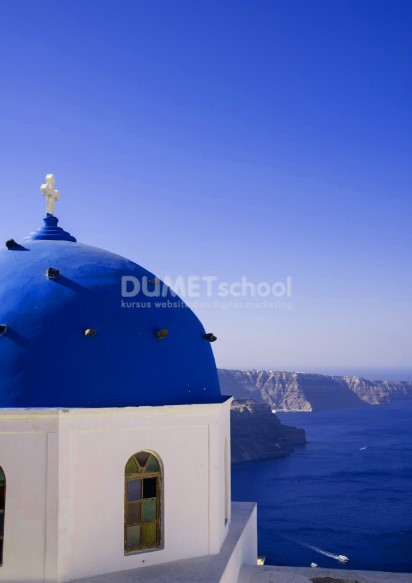
Dengan mengikuti langkah-langkah ini, kamu bisa mengubah tone warna gambar menjadi sky blue menggunakan fitur Hue/Saturation di Adobe Photoshop. Jika ada pertanyaan lebih lanjut atau bagian yang kurang jelas, jangan ragu untuk bertanya!



