
Kalau kamu lagi kerja di Photoshop dan mau ukuran canvas-nya pas banget sama ukuran gambarnya tanpa ada area kosong, kamu bisa pakai fitur Trim. Fitur ini praktis banget karena otomatis memotong area yang nggak diperlukan di canvas, entah itu area transparan atau warna latar tertentu. Yuk, ikuti langkah-langkahnya di bawah ini!
1. Langkah pertama tentu aja buka gambar kamu di Photoshop. Caranya gampang dengan klik menu File > Open terus cari file gambar yang mau kamu edit. Atau kalau mau lebih cepat, tinggal drag and drop file-nya langsung ke area kerja Photoshop.

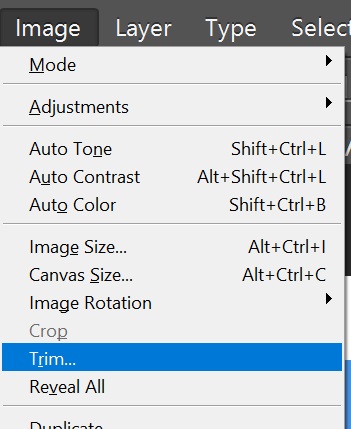
2. Setelah layer siap, sekarang kita masuk ke fitur utama, yaitu pergi ke menu Image > Trim. Nanti bakal muncul kotak dialog Trim. Di kotak dialog ini, kamu bakal lihat beberapa opsi. Jangan bingung, aku jelasin satu-satu ya.
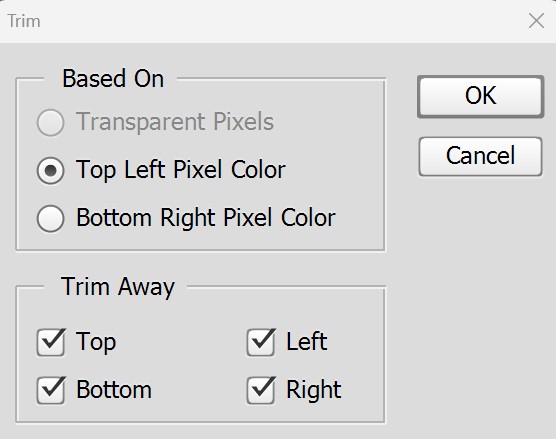
3. Di kotak dialog Trim, kamu bisa atur pengaturan sesuai kebutuhanmu.
– Based On: Ini menentukan dasar pemotongan canvas. Kamu bisa pilih salah satu:
- Transparent Pixels: Kalau gambar kamu punya area transparan (biasanya layer PNG), pilih ini supaya semua area transparan dipotong habis.
- Top Left Pixel Color: Photoshop bakal ngitung warna piksel di sudut kiri atas gambar dan memotong area yang warnanya sama kayak piksel ini.
- Bottom Right Pixel Color: Kalau area di sudut kanan bawah lebih cocok jadi referensi, pilih opsi ini.
– Trim Away:
Di bagian ini, kamu bisa tentukan sisi mana aja yang mau dipotong. Ada empat pilihan:
- Top (atas)
- Bottom (bawah)
- Left (kiri)
- Right (kanan)
Kalau mau semua sisi dipotong, centang semuanya aja.
Setelah semua pengaturan selesai, tinggal klik tombol OK. Photoshop bakal langsung memangkas area canvas yang nggak diperlukan, jadi ukurannya otomatis pas banget sama gambar yang tersisa.
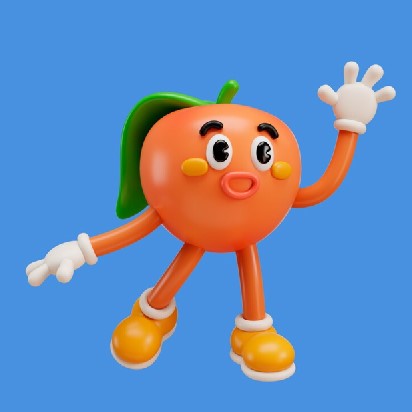
4. Dan hasilnya akan menjadi seperti ini. Kalau hasilnya udah sesuai harapan, jangan lupa simpan gambar kamu ya.
Semoga langkah-langkah ini membantu ya, selamat mencobanya dirumah dan sampai jumpa pada artikel yang selanjutnya.



