Vektor dalam Adobe Illustrator merujuk pada jenis gambar yang dibangun menggunakan garis, titik, dan bentuk berdasarkan rumus matematika. Berbeda dengan gambar raster (seperti foto), yang terdiri dari piksel dan dapat kehilangan kualitas jika diperbesar, gambar vektor tidak akan pecah atau kehilangan detail saat diubah ukurannya. Inilah yang membuat vektor sangat ideal untuk desain grafis, logo, ilustrasi, dan cetakan besar.
Di Adobe Illustrator, semua objek yang Anda buat adalah vektor, seperti garis, bentuk, dan teks. Karena mereka berbasis vektor, Anda bisa mengedit dan menskalakan objek ini tanpa batasan, menjaga kualitas gambar tetap tinggi pada ukuran berapa pun.
Berikut adalah langkah-langkah dasar untuk membuat vektor:
1.Pertama-tama, membuat Bentuk Dasar Kelapa. Gunakan Ellipse Tool (L) yang terletak di toolbar di sisi kiri layar untuk membuat bentuk lingkaran. Lingkaran ini akan menjadi dasar dari buah kelapa kamu.
Setelah membuat lingkaran, pilih warna coklat tua yang menyerupai kulit kelapa untuk mengisi lingkaran tersebut. Kamu bisa melakukan ini dengan mengklik pada panel Color atau Swatches dan memilih warna yang sesuai.
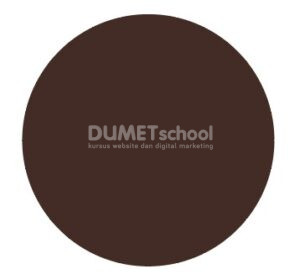
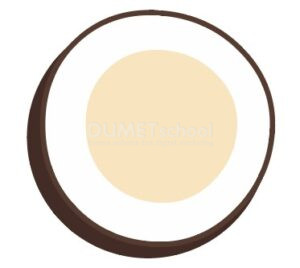
2. Untuk menambahkan detail pada kulit kelapa, kamu bisa membuat beberapa garis tekstur. Duplikat lingkaran asli dengan menekan Ctrl/Cmd + C lalu Ctrl/Cmd + F untuk menempelkan salinan lingkaran di atas lingkaran asli.
Perkecil ukuran lingkaran yang diduplikasi ini sedikit untuk membuat batas dalam. Ubah warna garis menjadi coklat yang lebih gelap untuk memberikan kontras dan memastikan garis tersebut terlihat jelas di atas kulit kelapa. Warnai lingkaran dalamnya ini dengan warna putih.
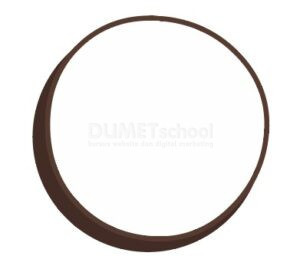
3. Buat lingkaran baru di dalam lingkaran kulit kelapa untuk menggambarkan bagian daging kelapa. Gunakan Ellipse Tool (L) lagi dan buat lingkaran yang lebih kecil, letakkan di tengah lingkaran besar kulit kelapa. Warnai lingkaran ini dengan warna krem.
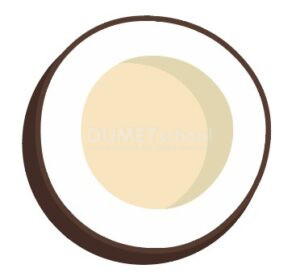
4. Agar vektor kelapa kamu terlihat lebih hidup, tambahkan efek bayangan dengan menggunakan pentool. Geser sedikit ke samping untuk menciptakan efek bayangan. Dan gunakan warna krem yang lebih tua. Sehingga hasil akhirnya akan menjadi seperti ini.
Setelah selesai dengan desain vektor kelapa kamu, simpan proyek kamu dengan memilih File > Save As. Pilih format .AI jika kamu ingin menyimpan dalam format asli Illustrator yang dapat diedit di masa depan.
Jika kamu ingin menggunakan desain kelapa ini di proyek lain atau membagikannya secara online, kamu bisa mengekspor file sebagai .SVG untuk menjaga sifat vektornya, atau .PNG jika kamu memerlukan format gambar raster.
Dengan mengikuti langkah-langkah ini, kamu akan bisa membuat vektor buah kelapa yang terlihat profesional dan menarik di Adobe Illustrator. Selamat mencoba dan semoga bermanfaat! Sampai jumpa pada artikel yang selanjutnya.