Vektor ikon di Adobe Illustrator adalah ilustrasi atau gambar yang dibuat menggunakan format vektor. Vektor adalah gambar yang dibangun dengan menggunakan titik, garis, dan kurva berdasarkan rumus matematika, bukan piksel.
Oleh karena itu, ikon vektor dapat diperbesar atau diperkecil tanpa kehilangan kualitas atau ketajaman, berbeda dengan gambar berbasis piksel yang bisa menjadi buram atau pecah saat diubah ukurannya.
Berikut adalah langkah-langkah sederhana membuat vektor ikon paperbag di adobe illustrator:
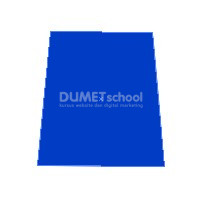
1. Pilih Rectangle Tool (M) dari toolbar di sebelah kiri layar. Klik dan seret untuk membuat persegi panjang yang akan menjadi dasar dari kantong belanja. Jika kamu ingin sudut-sudutnya lebih lembut, setelah membuat persegi panjang, pilih Direct Selection Tool (A) dan klik pada titik sudut. Tarik lingkaran kecil yang muncul di dalam sudut untuk mengubah radius dan membuat sudut lebih membulat.
Selain persegi panjang biasa, kamu juga bisa bereksperimen dengan bentuk lain seperti trapesium untuk memberikan kesan kantong belanja yang lebih dinamis.
Pilih palet warna yang sesuai dengan tema belanja. Warna-warna cerah seperti merah, oranye, kuning, atau biru bisa memberikan kesan yang menyenangkan dan menggambarkan semangat berbelanja.
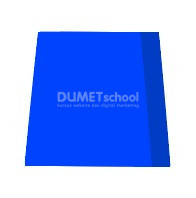
2. Copy lalu kemudian paste objek yang telah dibuat, lalu letakan dibagian depan objek sebelumnya, dan pilihlah warna yang lebih terang dari pada objek yang sebelumnya.
3. Menambahkan Pegangan Tas, menggunakan Pen Tool (P) untuk menggambar pegangan tas. Klik untuk membuat titik awal, lalu klik di titik lain sambil menyeret mouse untuk membuat kurva. Buat dua garis lengkung untuk setiap sisi tas.
Setelah menggambar satu pegangan, kamu bisa menduplikatnya dengan menekan Alt sambil menyeret pegangan ke sisi lainnya atau Copy Paste. Ini memastikan kedua pegangan memiliki bentuk yang identik.
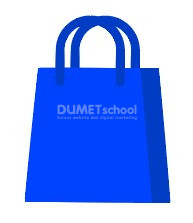
Setelah semua elemen selesai, saatnya simpan filemu dalam format .AI sebagai master file yang bisa kamu edit di kemudian hari. Untuk distribusi atau penggunaan lebih lanjut, kamu bisa mengekspor desainmu dalam format EPS atau SVG untuk mempertahankan sifat vektor yang dapat di-rescale tanpa kehilangan kualitas.
Jika kamu ingin menggunakan desain ini untuk web atau media sosial, ekspor juga dalam format PNG atau JPEG dengan resolusi yang sesuai.
Dengan mengikuti langkah-langkah ini dengan cermat, kamu bisa menciptakan ilustrasi vektor bertema belanja yang menarik, profesional, dan sesuai dengan visi kreatifmu. Teruslah bereksperimen dengan berbagai alat dan fitur di Adobe Illustrator untuk mengembangkan gaya desainmu sendiri! Selamat mencoba dan semoga bermanfaat ya.