
Adobe Photoshop adalah alat yang sangat kuat untuk mengedit gambar, dan dengan sedikit kreativitas, kamu dapat menghasilkan berbagai macam efek visual yang menarik. Salah satu efek yang bisa kamu coba adalah efek dark in the glow, yang bisa diperoleh dengan menggunakan teknik invert pada gambar. Berikut adalah langkah-langkah lengkap untuk menciptakan efek ini:
1. Pertama-tama, buka aplikasi Adobe Photoshop di komputermu. Setelah aplikasi terbuka, pilih gambar yang ingin kamu edit dengan cara klik File > Open, lalu cari gambar di folder penyimpananmu.
Sebelum mulai mengedit, sangat penting untuk menduplikasi layer gambar asli. Dengan menduplikasi layer, kamu bisa menjaga gambar asli tetap utuh dan bisa kembali ke versi awal jika ada kesalahan. Untuk menduplikasi layer, klik kanan pada layer gambar di panel Layers dan pilih Duplicate Layer, atau kamu bisa menggunakan shortcut Ctrl + J (Windows) atau Cmd + J (Mac). Sekarang, kamu memiliki dua layer identik: layer asli dan layer yang akan kamu edit.

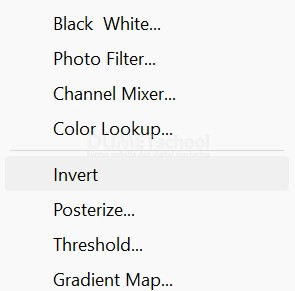
2. Pada layer yang sudah diduplikasi tadi, kamu sekarang bisa menerapkan efek Invert. Efek ini akan membalikkan semua warna pada gambar, sehingga yang terang menjadi gelap dan yang gelap menjadi terang. Untuk melakukan ini, pastikan layer yang diduplikasi dipilih, kemudian tekan Ctrl + I (Windows) atau Cmd + I (Mac). Kamu akan langsung melihat perubahan drastis pada warna gambar. Atau dengan cara lain dengan klik New Fill or Adjusment Layer > Invert.
3. Sehingga hasilnya akan menjadi seperti ini. Setelah kamu puas dengan hasil editan, langkah terakhir adalah menyimpan gambar. Pilih File > Save As untuk menyimpan hasil kerja kamu. Kamu bisa menyimpannya dalam berbagai format, seperti JPEG, PNG, atau PSD (jika kamu ingin mempertahankan layer untuk diedit nanti).

Dengan mengikuti langkah-langkah di atas, kamu bisa menciptakan efek dark in the glow yang menarik dan dramatis pada gambar kamu menggunakan Adobe Photoshop. Selamat mencoba dan semoga hasilnya sesuai dengan yang kamu harapkan!



