
Hue dan saturation adalah dua konsep penting dalam teori warna yang sering digunakan dalam berbagai bidang, termasuk desain grafis, fotografi, dan pengolahan citra.
Hue merujuk pada karakteristik warna yang membedakan satu warna dari yang lain, seperti merah, biru, hijau, dll. Ini adalah aspek warna yang ditentukan oleh panjang gelombang cahaya.
Pada roda warna, hue diwakili oleh posisi sudut dari warna tersebut. Misalnya, merah berada di sekitar 0 derajat, hijau di sekitar 120 derajat, dan biru di sekitar 240 derajat.
Saturation mengacu pada intensitas atau kemurnian warna. Ini menunjukkan seberapa jauh warna tersebut dari abu-abu. Warna dengan saturasi tinggi tampak lebih cerah dan lebih intens, sedangkan warna dengan saturasi rendah tampak lebih kusam atau lebih mendekati abu-abu.
Misalnya, warna merah cerah memiliki saturasi tinggi, sementara warna merah muda yang pucat memiliki saturasi rendah.
Menggunakan hue/saturation di Adobe Photoshop untuk meningkatkan kecantikan warna gambar adalah teknik yang sangat berguna. Berikut adalah langkah-langkahnya:
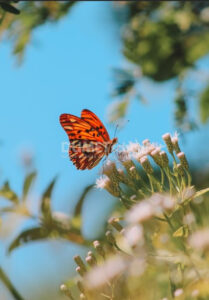
Jalankan Adobe Photoshop dan buka gambar yang ingin kamu edit.
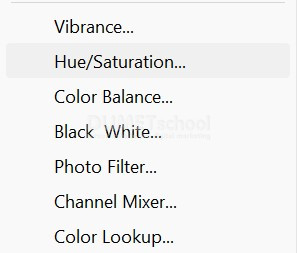
Pilih `Layer` > `New Adjustment Layer` > `Hue/Saturation`. Atau, klik ikon `Adjustment Layer` (ikon setengah lingkaran hitam dan putih) di panel `Layers` dan pilih `Hue/Saturation`.
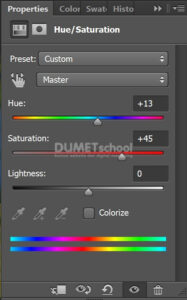
Setelah jendela `Properties` untuk `Hue/Saturation` muncul, kamu bisa mengubah tiga parameter utama: `Hue`, `Saturation`, dan `Lightness`.
Geser slider `Hue` untuk mengubah warna keseluruhan gambar. Ini akan menggeser semua warna dalam spektrum warna. Pilih warna tertentu yang ingin kamu ubah dengan menggunakan dropdown “Edit” (misalnya, Reds, Yellows, Greens, Cyans, Blues, atau Magentas).
Geser slider `Saturation` ke kanan untuk meningkatkan intensitas warna, membuat warna lebih cerah dan hidup. Geser ke kiri untuk mengurangi intensitas warna, yang bisa menciptakan efek desaturasi atau warna yang lebih lembut.
Geser slider `Lightness` untuk mencerahkan atau menggelapkan warna. Ini mengubah seberapa terang atau gelap warna tersebut muncul di gambar.
Kamu bisa menghidupkan atau mematikan visibility layer adjustment dengan mengklik ikon mata di sebelah adjustment layer di panel `Layers` untuk melihat perbedaan sebelum dan sesudah.
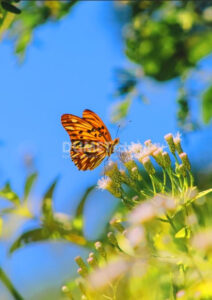
Dengan mengikuti langkah-langkah ini, kamu bisa dengan mudah meningkatkan kecantikan warna gambar menggunakan hue/saturation di Adobe Photoshop. Bereksperimen dengan berbagai pengaturan akan membantumu memahami bagaimana setiap slider mempengaruhi gambar dan memberikan hasil terbaik sesuai dengan preferensimu.



