
Menghasilkan efek warna sunset pada gambar menggunakan Color Lookup di Adobe Photoshop adalah cara yang sangat efektif untuk memberikan tampilan yang dramatis, hangat, dan menarik pada foto. Proses ini melibatkan beberapa langkah, dan di bawah ini adalah panduan yang lebih mendetail tentang cara melakukannya:
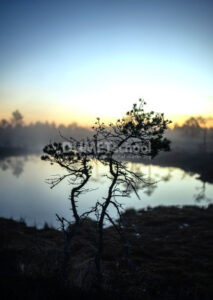
Pertama-tama, kamu perlu membuka gambar yang ingin kamu edit di Adobe Photoshop. Berikut caranya: Buka Adobe Photoshop. Klik `File > Open` dari menu bar atas. Cari dan pilih gambar yang ingin kamu edit, lalu klik `Open`.
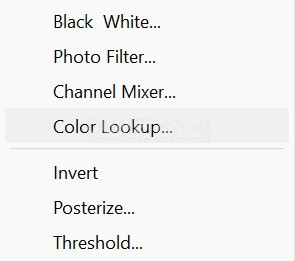
Langkah selanjutnya adalah menambahkan adjustment layer Color Lookup, yang akan memungkinkan kamu mengaplikasikan efek warna tertentu pada gambar. Berikut caranya: Di panel Layers yang biasanya berada di sisi kanan layar, cari ikon Adjustment Layer di bagian bawah (ikon ini berupa lingkaran setengah hitam setengah putih). Klik ikon tersebut, lalu pilih `Color Lookup…` dari menu yang muncul.
Setelah kamu menambahkan adjustment layer Color Lookup, panel Properties akan muncul. Di sini, kamu bisa memilih preset yang sesuai untuk menciptakan efek sunset. Di dalam panel Properties, cari opsi `3DLUT File`. Klik menu drop-down dan kamu akan melihat berbagai pilihan preset. Beberapa preset yang umum digunakan untuk menciptakan efek sunset adalah:
– `Late Sunset`
– `FoggyNight`
– `Candlelight`
– `TealOrangePlusContrast`
Cobalah masing-masing preset tersebut dan lihat bagaimana mereka mempengaruhi gambar kamu. Pilih yang paling sesuai dengan efek yang kamu inginkan.
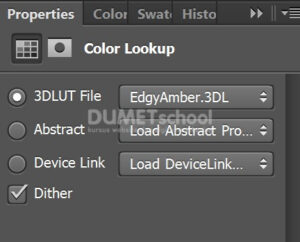
Sehingga hasilnya akan jadi seperti ini. Kadang-kadang, preset yang kamu pilih mungkin memberikan efek yang terlalu kuat atau tidak cukup kuat. Kamu bisa menyesuaikan intensitas efek tersebut dengan mengubah Opacity dari layer Color Lookup.
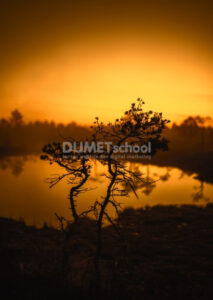
Setelah kamu puas dengan hasilnya, saatnya menyimpan gambar yang telah kamu edit. Klik `File > Save As…` dari menu bar atas. Pilih format file yang diinginkan (seperti JPEG atau PNG) dan tentukan lokasi penyimpanan. Beri nama file dan klik `Save`.
Dengan mengikuti langkah-langkah di atas secara mendetail, kamu bisa menciptakan efek warna sunset yang menakjubkan pada gambar menggunakan Adobe Photoshop. Teknik ini tidak hanya meningkatkan estetika gambar tetapi juga memberi nuansa emosional yang kuat. Selamat mencoba dan berkreasi!



