Mengubah warna gambar dengan menggunakan fitur Levels di Adobe Photoshop adalah teknik yang sangat berguna untuk menyesuaikan tonalitas dan warna secara menyeluruh atau pada bagian-bagian tertentu dari gambar. Fitur ini memungkinkan kamu untuk mengatur tingkat kecerahan dan kontras dengan presisi, sehingga dapat memberikan efek yang diinginkan pada hasil akhir gambar.
1 .Pertama-tama, kamu perlu membuka Adobe Photoshop di komputer kamu. Setelah program terbuka, klik File di sudut kiri atas dan pilih Open dari menu drop-down. Cari file gambar yang ingin kamu edit, lalu klik Open untuk membukanya di Photoshop. Gambar tersebut akan muncul sebagai layer di dalam panel Layers.
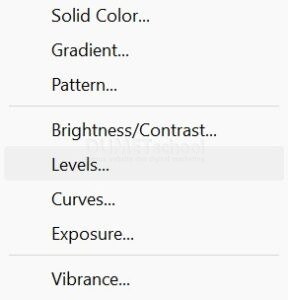
2. Sebelum mulai melakukan perubahan pada warna gambar, ada baiknya untuk membuat Adjustment Layer. Ini memungkinkan kamu untuk melakukan penyesuaian tanpa merusak gambar asli, sehingga kamu selalu bisa kembali ke versi asli jika diperlukan. Untuk membuat Adjustment Layer, buka panel Layers (biasanya berada di kanan bawah layar). Klik ikon Adjustment Layer, yang tampak seperti lingkaran setengah hitam setengah putih, kemudian pilih Levels dari daftar opsi yang muncul.
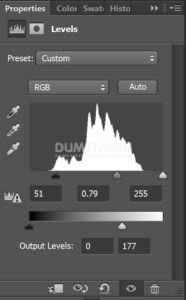
3. Setelah kamu membuat Levels Adjustment Layer, panel Properties akan terbuka. Di sini, kamu akan melihat histogram yang menunjukkan distribusi tonalitas dalam gambar. Di bawah histogram, terdapat tiga penggeser yang mewakili Bayangan (hitam), Tengah-tengah (abu-abu), dan Sorotan (putih).
Penggeser Hitam (Bayangan): Penggeser ini berada di sisi kiri. Menggesernya ke kanan akan membuat bagian bayangan dalam gambar menjadi lebih gelap, yang bisa membantu meningkatkan kontras dan kedalaman pada area gelap.
Penggeser Putih (Sorotan): Penggeser ini berada di sisi kanan. Menggesernya ke kiri akan membuat bagian terang dalam gambar menjadi lebih cerah, yang bisa membantu mencerahkan sorotan tanpa merusak detailnya.
Penggeser Abu-abu (Tengah-tengah): Penggeser ini berada di tengah dan berfungsi untuk mengatur midtones atau nada tengah. Menggesernya ke kanan akan membuat keseluruhan gambar tampak lebih gelap, sementara menggesernya ke kiri akan mencerahkan gambar.
Jika telah selesai jangan lupa klik OK.
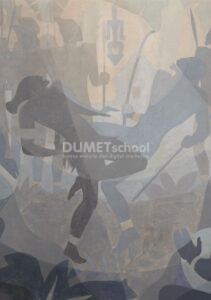
Sehingga hasilnya akan jadi seperti ini.
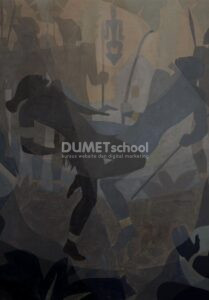
Bagaimana teman-teman mudah bukan cara Memperbaiki Tone Warna Gambar dengan Levels di Adobe Photoshop. Selamat mencobanya dirumah ya. Sampai jumpa pada artikel yang selanjutnya.