
Lighting effects dalam Adobe Photoshop adalah kumpulan fitur dan alat yang memungkinkan pengguna untuk meningkatkan estetika gambar dengan menambahkan efek pencahayaan yang menarik. Dengan bantuan fitur ini, pengguna dapat menciptakan perubahan dramatis pada pencahayaan, seperti cahaya yang terpancar, sorotan yang menonjol, atau bahkan efek cahaya yang mengelilingi objek dalam gambar.
Salah satu komponen utama dari lighting effects di Photoshop adalah filter khusus yang dikenal sebagai “Lighting Effects.” Filter ini memberikan pengguna kontrol penuh atas pencahayaan dalam gambar mereka, memungkinkan penyesuaian yang mendalam dengan berbagai bentuk dan gaya pencahayaan. Dengan menggunakan filter ini, pengguna dapat menciptakan atmosfer yang unik atau menonjolkan elemen-elemen kunci dalam gambar mereka.
Selain filter, pengguna juga dapat memanfaatkan adjustment layers seperti Gradient Map atau Curves untuk mengendalikan pencahayaan pada berbagai area gambar. Hal ini memberikan fleksibilitas ekstra dalam mencapai efek pencahayaan yang diinginkan. Selain itu, brushes dan alat lainnya memungkinkan pengguna untuk secara manual menambahkan sentuhan-sentuhan pencahayaan yang lebih spesifik pada gambar.
Layer styles, seperti Outer Glow atau Inner Glow, juga dapat digunakan untuk menambahkan efek pencahayaan pada objek atau teks tertentu dalam gambar. Ini memberikan cara cepat dan mudah untuk menciptakan efek pencahayaan yang konsisten dan menarik.
Penting untuk dicatat bahwa meskipun efek pencahayaan dapat memberikan dimensi tambahan pada gambar, pengguna harus berhati-hati agar tidak berlebihan. Penggunaan efek pencahayaan yang tepat dapat meningkatkan dramatisme dan atmosfer gambar, tetapi penggunaan berlebihan dapat membuat gambar terlihat tidak alami atau terlalu edit.
Dalam penggunaan kreatifnya, lighting effects di Adobe Photoshop dapat menjadi alat yang kuat untuk memperkaya visualitas dan menyampaikan pesan artistik melalui manipulasi pencahayaan yang cermat dan terampil.
Proses penggunaan lighting ini akan melibatkan beberapa langkah dasar yang dapat membantu kamu mengubah objek atau teks dengan cepat dan mudah.
Pertama, setelah membuka dokumen kamu di Adobe photoshop, pilih objek atau teks yang akan kamu modifikasi.

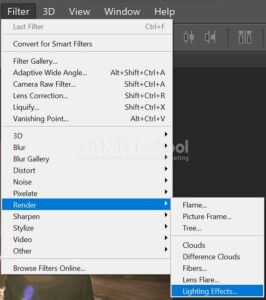
Kemudian klik menu Filter > Render > Lighting Effects.
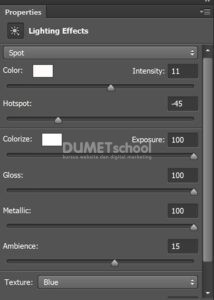
Kemudian akan muncul pengaturan seperti gambar dibawah ini. Atur sehingga menemukan hasil yang diinginkan dan jika telah selesai jangan lupa untuk klik OK yah.
Sehingga hasilnya akan jadi seperti ini. Jika sudah sesuai jangan lupa untuk di save yah, agar hasilnya bisa dilihat dalam bentuk gambar ataupun bisa diedit lagi jika kurang sesuai, agar tidak perlu mengulangnya dari awal.

Bagaimana teman-teman mudah bukan cara menggunakan Lighting Effect di Adobe Photoshop. Yuk langsung saja ikuti langkah-langkah ini dirumah. Selamat mencoba dan sampai jumpa pada artikel yang selanjutnya.



