
Adobe Photoshop menyediakan efek “Glowing Edges” yang memungkinkan pengguna untuk menghasilkan tampilan gambar yang menonjolkan tepi objek dengan sentuhan cahaya yang terang dan bersinar. Efek ini berguna dalam menciptakan tampilan artistik dan memperkuat objek yang ingin disorot dalam gambar.
Dalam proses pengaplikasiannya, efek “Glowing Edges” dapat diaplikasikan pada layer gambar yang dipilih. Setelah membuka gambar di Adobe Photoshop, pengguna dapat memilih layer yang ingin diberikan efek ini. Jika hanya terdapat satu layer, layer tersebut dapat dipilih langsung.
Untuk menerapkan efek, pengguna dapat mengakses menu “Filter” yang terletak di bagian atas jendela Photoshop. Di dalam menu tersebut, pengguna dapat memilih opsi “Stylize” dan selanjutnya memilih “Glowing Edges”. Melalui tindakan tersebut, jendela pengaturan “Glowing Edges” akan muncul, memungkinkan pengguna untuk mengatur parameter efek sesuai keinginan.
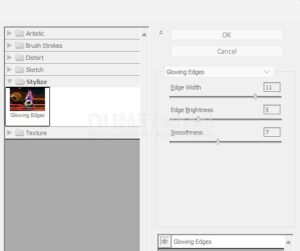
Beberapa parameter yang dapat disesuaikan meliputi “Edge Width” (lebar tepi), “Edge Brightness” (kecerahan tepi), dan “Smoothness” (kelancaran). Pengguna memiliki kebebasan untuk menyesuaikan nilai-nilai ini agar sesuai dengan preferensi yang diinginkan.
Setelah parameter efek ditentukan, pengguna dapat mengklik tombol “OK” untuk menerapkan efek “Glowing Edges” pada gambar. Jika pengguna merasa perlu untuk memodifikasi efek atau menyesuaikannya lebih lanjut, ada opsi “Edit” di menu atas yang memungkinkan pengguna untuk mengatur opasitas dan mode campuran efek melalui opsi “Fade Glowing Edges”.
Dengan demikian, pengguna dapat menyesuaikan efek “Glowing Edges” sesuai dengan preferensi dan kebutuhan mereka. Setelah selesai mengatur efek, gambar dengan efek “Glowing Edges” dapat disimpan untuk penggunaan selanjutnya.
Efek “Glowing Edges” hanyalah salah satu dari banyak efek yang dapat digunakan dalam Adobe Photoshop. Kombinasi dengan efek lain atau penyesuaian parameter dapat menghasilkan beragam tampilan dan efek yang menarik sesuai dengan kreativitas pengguna.
Penasaran bagaimana cara Menambahkan Efek Glowing Edges di Adobe Photoshop? Yuk langsung saja ikuti langkah-langkah berikut ini.
Pertama, caranya cukup mudah yah. Anda dapat membuka gambar atau teks yang ingin diubah. Namun Anda harus pastikan kwualitas gambar yang Anda miliki bagus yah. Agar hasil akhirnya masih tetap bagus walaupun sudah di edit yah.

Klik menu “Filter” > “”Filter Gallery”.
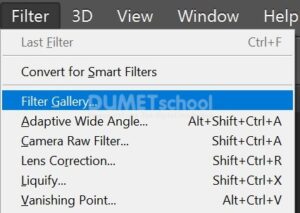
Sehingga akan muncul pengaturan seperti gambar dibawah ini. Klik menu “Stylize” > “Glowing Edges”. Kemudian atur sehingga menemukan hasil yang di inginkan dan jika telah selesai jangan lupa klik OK yah.
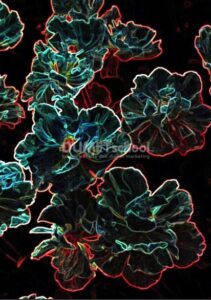
Setelah mengikuti langkah-langkah tersebut, Anda akan melihat gambar dengan tampilan yang telah Anda pilih seperti gambar dibawah ini. Efek Glowing Edges dapat memberikan tampilan yang unik dan artistik pada foto Anda.. Penting untuk dicatat bahwa hasil akhir akan sangat bergantung pada gambar asli dan preferensi pribadi Anda dalam mengatur efek tersebut.
Nah bagaimana teman-teman mudah bukan cara Menambahkan Efek Glowing Edges di Adobe Photoshop? Selamat mencobanya dirumah dan sampai jumpa pada artikel yang selanjutnya. Semoga bermanfaat 🙂



