
Efek lens flare telah menjadi salah satu efek visual yang sangat populer dalam fotografi dan desain grafis. Efek ini terjadi ketika cahaya terpantul atau melewati lensa kamera dan memasuki sensor. Efek lens flare biasanya terjadi ketika sumber cahaya yang kuat, seperti matahari atau lampu, berada di depan lensa kamera saat pengambilan gambar.
Efek lens flare dapat menambahkan sentuhan artistik dan dramatis pada gambar, memberikan sentuhan retro, atau meniru hasil yang dihasilkan dari pengambilan gambar dengan lensa kamera tertentu. Efek ini biasanya ditambahkan pada bagian gambar yang terdapat sumber cahaya atau yang ingin mendapatkan penekanan pada objek tertentu.
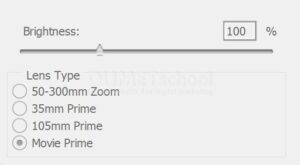
Dalam pengeditan gambar, Adobe Photoshop menyediakan filter Lens Flare yang memungkinkan pengguna untuk menambahkan efek lens flare pada gambar. Filter ini memungkinkan pengguna untuk menyesuaikan intensitas, jenis lensa, dan posisi flare pada gambar. Pada jendela filter, terdapat beberapa pilihan jenis lensa, termasuk 50-300mm Zoom, 35mm Prime, dan Movie Prime. Selain itu, terdapat slider Brightness yang memungkinkan pengguna untuk menyesuaikan kecerahan lens flare pada gambar.
Selain filter, ada banyak teknik lain yang dapat digunakan untuk membuat efek lens flare pada gambar. Misalnya, pengguna dapat membuat layer kosong di atas gambar dan menambahkan titik putih di bagian tengah area gambar menggunakan brush putih dengan mode brush “Screen”. Setelah itu, pengguna dapat menggunakan filter Lens Flare pada layer tersebut untuk menambahkan efek lens flare pada gambar. Pengguna juga dapat menggunakan blend mode pada layer untuk menciptakan efek yang berbeda.
Ada juga teknik lain yang dapat digunakan untuk membuat efek lens flare, termasuk dengan menggunakan brush, gradient, dan texture overlay.
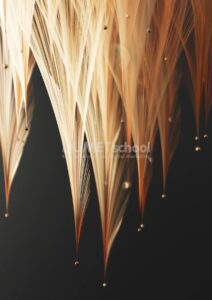
Pertama, buka gambar yang ingin Anda tambahkan efek lens flare atau movie prime di Adobe Photoshop.
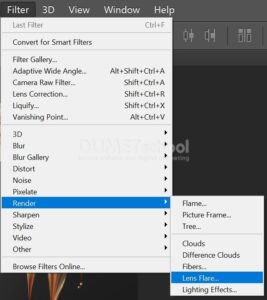
Kemudian pilih Filter > Render > Lens Flare. Akan muncul jendela Lens Flare.
Atur intesitas dan sudut lens flare yang diinginkan. Anda dapat mengatur Brightness (kecerahan) dan Lens Type (tipe lensa) sesuai dengan keinginan Anda. Klik OK dan lihat efek lens flare pada gambar.
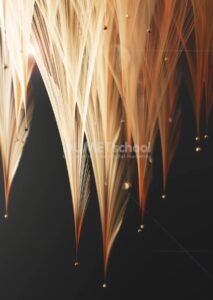
Sehingga inilah hasil akhir gambar yang telah diberikan efek Movie Prime di Adobe Photoshop.
Namun, perlu diingat bahwa penggunaan efek lens flare yang berlebihan dapat membuat gambar terlihat tidak alami dan bahkan mengganggu. Sebaiknya pengguna hanya menggunakan efek lens flare secara hati-hati dan hanya pada bagian gambar yang memang membutuhkan efek tersebut.



