
Menambahkan efek sinar matahari atau lens flare di Adobe Photoshop bisa memberikan tampilan yang lebih dramatis dan realistis pada foto, terutama jika ingin meniru efek cahaya alami yang memancar. Efek ini biasanya digunakan untuk memperkuat suasana gambar, memberikan kesan hangat, atau menambah dimensi visual pada foto yang terkesan datar.
Berikut adalah langkah-langkah untuk menambahkan efek sinar matahari pada foto dengan lens flare di Adobe Photoshop:
1. Buka Gambar di Adobe Photoshop dengan menekan Ctrl + O (untuk pengguna Windows) atau Cmd + O (untuk pengguna Mac), kemudian pilih gambar yang ingin kamu tambahkan efek sinar matahari.
Pastikan gambar yang dipilih memiliki area yang bisa mendapat manfaat dari penambahan efek cahaya, seperti sudut yang memiliki bayangan atau daerah yang tampak sebagai sumber cahaya (misalnya matahari di ufuk, pantulan cahaya di air, dan sebagainya).
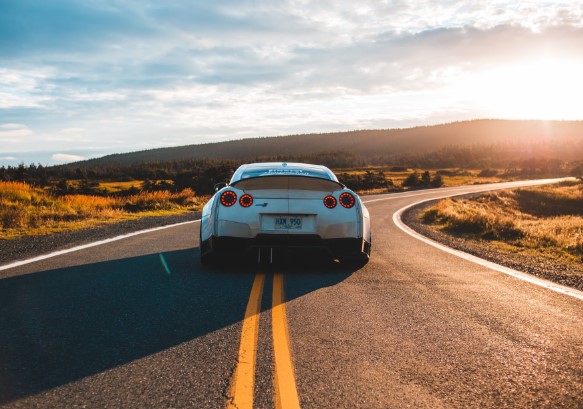
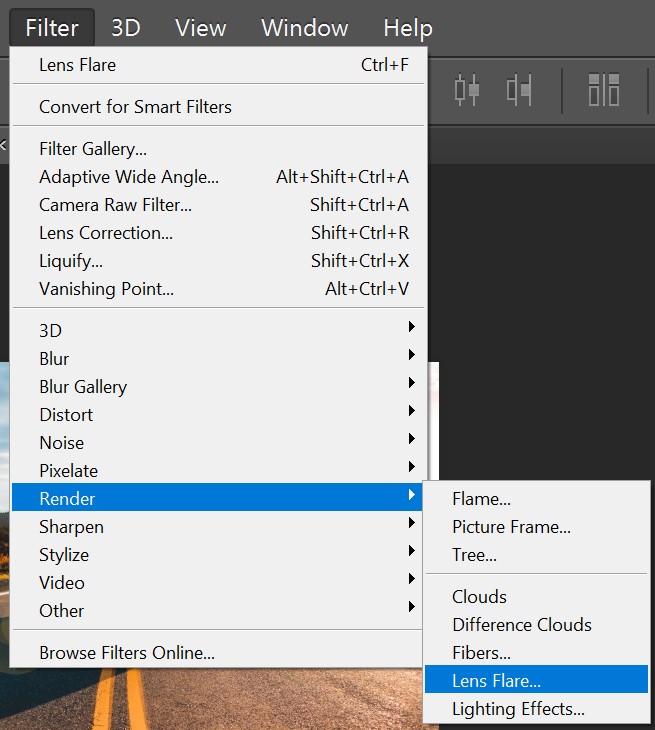
2. Setelah memasukan gambar, pergi ke Filter > Render > Lens Flare. Efek ini akan menambahkan cahaya dan flare pada layer hitam tersebut.
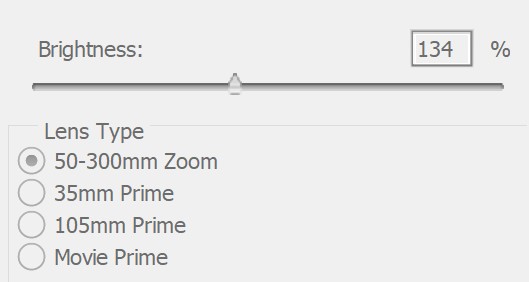
3. Pada jendela Lens Flare yang muncul, kamu dapat mengatur beberapa parameter untuk menyesuaikan tampilan efek:
– Brightness (kecerahan) dapat disesuaikan untuk mengatur seberapa terang atau redup efek lens flare yang ingin ditampilkan.
– Lens Type menyediakan beberapa opsi tipe lensa seperti 50-300mm Zoom, 105mm Prime, Movie Prime, atau 35mm Prime. Pilih tipe yang sesuai dengan gaya foto kamu atau sesuai dengan nuansa yang ingin dicapai.
– Flare Position memungkinkan kamu menentukan posisi flare dengan mengklik pada kotak pratinjau. Tempatkan efek pada area yang kira-kira menjadi titik sumber cahaya, misalnya di sekitar matahari atau di sudut yang diinginkan.
Setelah selesai mengatur efek sesuai keinginan, klik OK untuk menerapkan efek lens flare pada layer hitam.
4. Dan hasilnya akan menjadi seperti ini. Sedikit tips tambahan untuk efek yang lebih alami, jangan membuat efek lens flare terlalu terang atau berlebihan, karena ini bisa membuat foto tampak kurang alami dan mengganggu detail penting dalam gambar.
Kamu juga bisa mencoba beberapa Blending Mode lain seperti Overlay atau Soft Light jika ingin melihat hasil yang sedikit berbeda. Terkadang, menggunakan mode ini bisa menciptakan efek yang lebih halus dan menyatu dengan gambar.
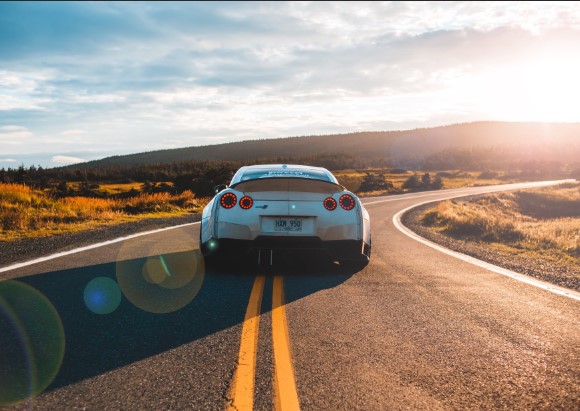
Dengan mengikuti langkah-langkah ini, kamu bisa menambahkan efek sinar matahari atau lens flare pada foto dengan tampilan yang terlihat alami dan selaras dengan suasana gambar. Jangan ragu untuk bereksperimen agar mendapatkan hasil yang sesuai dengan visi kreatif kamu.



