
Efek “Channel Mixer” dalam Adobe Photoshop adalah alat yang digunakan untuk mengubah dan mengedit saluran warna dalam gambar. Ini memungkinkan Anda untuk menggabungkan berbagai saluran warna, seperti merah, hijau, dan biru, untuk menciptakan efek warna yang berbeda atau untuk melakukan koreksi warna yang mendalam dalam gambar.
Berikut adalah beberapa penggunaan umum dari efek “Channel Mixer” di Adobe Photoshop:
- Koreksi Warna: Anda dapat menggunakan “Channel Mixer” untuk mengoreksi ketidakseimbangan warna dalam gambar. Dengan mengubah persentase kontribusi setiap saluran warna (merah, hijau, dan biru), Anda dapat memperbaiki masalah seperti kecenderungan warna yang terlalu hangat atau terlalu dingin.
- Konversi ke Grayscale: Anda dapat menggunakan “Channel Mixer” untuk mengubah gambar berwarna menjadi gambar grayscale (hitam-putih) dengan mengatur proporsi kontribusi setiap saluran warna. Ini memungkinkan Anda untuk mengontrol bagaimana warna-warna dalam gambar berkontribusi pada tingkat keabuan dalam gambar hitam-putih akhir.
- Efek Warna Khusus: Anda dapat menciptakan efek warna khusus dalam gambar dengan mengubah proporsi saluran warna. Misalnya, Anda dapat menciptakan efek “duotone” dengan menggabungkan dua saluran warna atau menciptakan tampilan sepia dengan mengatur ulang saluran warna.
- Pemisahan Channel: “Channel Mixer” juga digunakan untuk memisahkan saluran warna dalam gambar. Ini bermanfaat dalam proses pengeditan lanjutan, seperti pemilihan objek atau elemen tertentu dalam gambar berdasarkan saluran warna tertentu.
Untuk menggunakan “Channel Mixer” di Photoshop, ikuti langkah-langkah berikut:
Buka Gambar: Buka gambar yang ingin Anda edit dengan efek channel mixer di Photoshop.
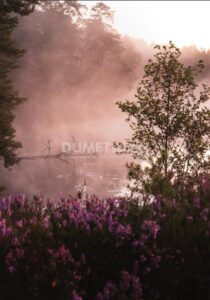
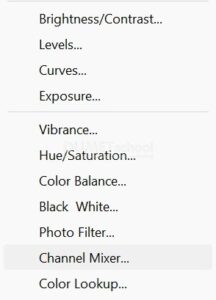
Pergi ke menu “Image” (Gambar) di atas layar. Pilih opsi “Adjustments” (Penyesuaian), kemudian pilih “Channel Mixer.” Atau bisa juga dengan cara klik menu “New Fill or Adjustments Layer” > “Channel Mixer”.
Ini akan membuka jendela “Channel Mixer” di mana Anda dapat mengatur kontribusi setiap saluran warna sesuai dengan kebutuhan Anda.
Penting untuk diingat bahwa penggunaan “Channel Mixer” memerlukan pemahaman tentang teori warna dan dapat memerlukan eksperimen untuk mencapai hasil yang diinginkan. Selain itu, pastikan untuk membuat salinan cadangan gambar asli sebelum menerapkan perubahan signifikan pada gambar, terutama jika Anda sedang melakukan eksperimen dengan “Channel Mixer.”
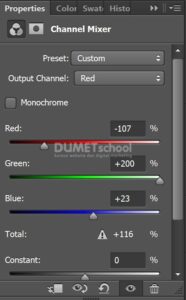
Sehingga hasilnya akan jadi seperti ini.
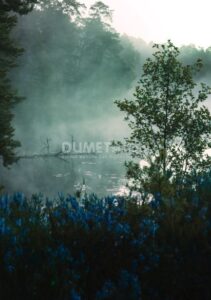
Setelah selesai melakukan perbaikan, pastikan untuk menyimpan gambar yang telah Anda edit. Anda dapat menyimpannya dalam berbagai format file yang didukung oleh Adobe Photoshop. Gambar dapat disimpan dengan memilih opsi “Save” atau “Save As” melalui menu “File” di Adobe Photoshop.



