
Hue, Saturation, dan Lightness (HSL) merupakan parameter penting dalam pengeditan warna gambar di Adobe Photoshop, yang memungkinkan pengguna untuk menyesuaikan secara rinci tampilan warna. Ketiga parameter ini berperan dalam mengubah warna, intensitas, dan tingkat kecerahan atau kegelapan pada suatu gambar.
1. Hue (Warna)
Hue merujuk pada warna aktual dalam spektrum warna. Dengan mengatur nilai Hue, kamu dapat mengubah seluruh skala warna dalam gambar tanpa mempengaruhi kecerahan atau saturasi. Proses ini memungkinkan pemindahan warna secara komprehensif dari satu titik ke titik lain dalam spektrum warna.
2. Saturation (Intensitas)
Saturation mengontrol intensitas warna. Dengan meningkatkan nilai Saturation, warna dalam gambar akan terlihat lebih hidup dan jenuh, sementara penurunan nilai Saturation akan menghasilkan warna yang lebih pudar dan lemah.
3. Lightness (Kecerahan)
Parameter Lightness digunakan untuk mengatur tingkat kecerahan atau kegelapan warna. Dengan meningkatkan nilai Lightness, warna akan menjadi lebih terang, sementara penurunan nilai Lightness akan menghasilkan warna yang lebih gelap.
Untuk menggunakan Hue/Saturation di Adobe Photoshop, langkah-langkahnya adalah sebagai berikut:
Pertama buka gambar dan mulailah dengan membuka gambar yang ingin kamu edit di Adobe Photoshop.
Selanjutnya adalah pilih Layer dan pastikan untuk memilih layer yang ingin kamu modifikasi.
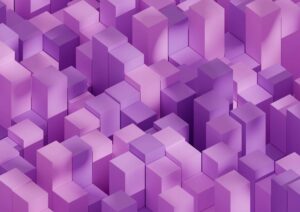
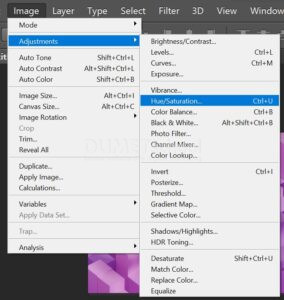
Pada panel Layer, klik ikon “Create new fill or adjustment layer” (ikon setengah lingkaran hitam putih) dan pilih Hue/Saturation atau New Fill or Adjustment Layer.
Muncullah panel Hue/Saturation untuk mengatur nilai. Dalam adjustment layer Hue/Saturation yang baru dibuat, kamu dapat menggeser slider untuk Hue, Saturation, dan Lightness sesuai preferensimu. Jika diinginkan, kamu juga dapat menggunakan alat Pilih Warna (Color Picker) untuk memilih warna spesifik dalam gambar dan mengubahnya.
Saatnya untuk preview dan terapkan untuk melihat hasil pengaturan nilai-nilai tersebut, kamu dapat melihat pratinjau perubahan dengan mengaktifkan opsi “Preview.” Setelah puas dengan hasilnya, klik “OK” untuk menerapkan perubahan.
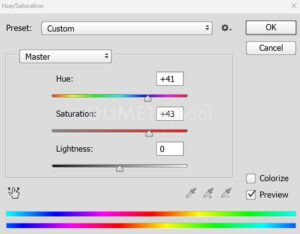
Sehingga hasilnya akan jadi seperti ini. Jika belum sesuai dengan yang diinginkan. Teman-teman bisa mengatur ulang atau menambahkan beberapa efek agar terlihat lebih menarik lagi.

Dengan Hue/Saturation, kamu mendapatkan kendali yang sangat fleksibel untuk menyesuaikan tampilan warna gambarmu dengan detail yang tinggi, memungkinkan eksplorasi kreatif dalam mengubah estetika visual.



