
Mengganti tone warna pada gambar di Adobe Photoshop menggunakan Hue/Saturation adalah teknik yang sangat efektif untuk mengubah nuansa atau warna keseluruhan gambar. Berikut adalah langkah-langkah yang dapat kamu ikuti untuk melakukannya:
Langkah pertama adalah membuka gambar yang ingin kamu edit di Adobe Photoshop. Caranya, buka aplikasi Adobe Photoshop, kemudian pilih `File` dari menu atas dan klik `Open`. Atau, kamu bisa menekan `Ctrl + O` (Windows) atau `Cmd + O` (Mac) untuk membuka jendela dialog Open dan pilih gambar dari komputer kamu.
Setelah gambar terbuka di Photoshop, pastikan layer gambar yang ingin kamu edit sudah dipilih di panel Layers. Jika hanya ada satu layer, layer tersebut otomatis sudah terpilih. Jika terdapat beberapa layer, klik pada layer gambar yang ingin kamu ubah warnanya.

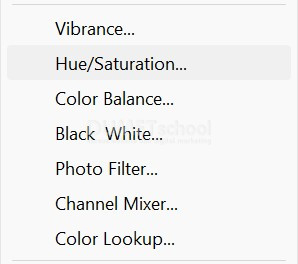
Untuk membuka Adjustment Layer Hue/Saturation, kamu memiliki dua opsi:
Cara 1 : Klik ikon `Adjustment Layer` di bagian bawah panel Layers, yang berbentuk lingkaran setengah hitam dan setengah putih, kemudian pilih `Hue/Saturation` dari daftar yang muncul.
Cara 2: Pergi ke menu atas dan pilih `Image` > `Adjustments` > `Hue/Saturation`. Namun, metode ini akan langsung mengedit layer asli, jadi disarankan untuk menggunakan Adjustment Layer agar perubahan yang kamu lakukan bisa diubah lagi nanti tanpa merusak gambar asli.
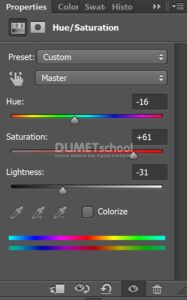
Setelah kamu membuka panel Properties untuk Hue/Saturation, kamu akan melihat tiga slider utama: `Hue`, `Saturation`, dan `Lightness`.
– **Hue**: Slider ini mengubah warna keseluruhan gambar. Menggeser slider ini ke kiri atau kanan akan mengubah warna dasar gambar. Misalnya, menggeser ke kanan akan mengubah warna merah menjadi hijau dan seterusnya.
– **Saturation**: Slider ini mengatur intensitas warna. Menggeser ke kanan akan membuat warna lebih jenuh dan cerah, sedangkan menggeser ke kiri akan mengurangi kejenuhan warna hingga menjadi hitam putih.
– **Lightness**: Slider ini mengatur kecerahan gambar. Menggeser ke kanan akan membuat gambar lebih terang, sedangkan menggeser ke kiri akan membuat gambar lebih gelap.
Jika kamu hanya ingin mengubah warna tertentu dalam gambar, kamu bisa menggunakan opsi `Edit` di panel Properties. Secara default, opsi ini berada di `Master`. Klik menu dropdown dan pilih warna spesifik yang ingin kamu edit, seperti Reds, Yellows, Greens, Cyans, Blues, atau Magentas.
Setelah memilih warna tertentu, kamu bisa menyesuaikan hue, saturation, dan lightness untuk warna tersebut saja. Ini sangat berguna jika kamu ingin mempertahankan sebagian warna asli gambar sementara mengubah yang lainnya.
Jika telah selesai jangan lupa untuk Klik OK untuk melihat hasil akhirnya.
Setelah kamu puas dengan perubahan yang dilakukan, langkah terakhir adalah menyimpan hasil kerja kamu. Untuk menyimpan dalam format PSD yang menyimpan layer dan editan, tekan `Ctrl + S` (Windows) atau `Cmd + S` (Mac). Jika kamu ingin menyimpan dalam format lain seperti JPEG atau PNG, pilih `File` > `Save As`, atau tekan `Ctrl + Shift + S` (Windows) atau `Cmd + Shift + S` (Mac), kemudian pilih format yang diinginkan.

Dengan mengikuti langkah-langkah ini, kamu bisa dengan mudah mengubah tone warna gambar sesuai keinginan tanpa merusak layer asli. Teknik ini sangat bermanfaat untuk berbagai kebutuhan, mulai dari memperbaiki warna foto yang kurang sesuai hingga menciptakan efek artistik tertentu.



