Mengganti warna background menggunakan Color Lookup di Adobe Photoshop adalah salah satu cara yang efektif untuk mengubah suasana dan tampilan gambar. Proses ini cukup fleksibel dan memungkinkan kamu untuk bereksperimen dengan berbagai skema warna tanpa harus menghabiskan banyak waktu. Berikut ini adalah langkah-langkah detail tentang cara mengganti warna background menggunakan teknik Color Lookup.
1.Pertama, kamu perlu membuka gambar yang ingin kamu edit di Adobe Photoshop. Untuk melakukan ini, klik File di sudut kiri atas, lalu pilih Open dan cari gambar yang ingin kamu gunakan. Setelah gambar terbuka, pastikan untuk menyiapkan workspace Photoshop dengan baik agar semua alat yang kamu perlukan mudah diakses.

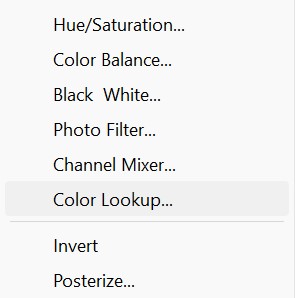
2. Pergi ke menu Layer di bagian atas layar, lalu pilih New Adjustment Layer dan klik Color Lookup. Layer baru ini akan muncul di panel Layers sebagai layer penyesuaian.
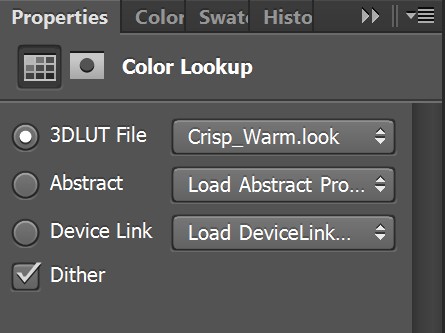
3. Ketika layer Color Lookup dipilih, panel Properties akan terbuka secara otomatis. Di dalam panel ini, kamu akan melihat dropdown bernama 3DLUT File, yang berisi berbagai preset warna siap pakai. Preset ini akan secara otomatis mengubah keseluruhan nuansa warna gambar.
Pilih preset yang sesuai dengan efek yang kamu inginkan. Beberapa preset populer yang sering digunakan untuk mengganti warna background termasuk:
– FuturisticBleak: memberikan tampilan warna gelap dan suram.
– LateSunset: menciptakan suasana hangat seperti matahari terbenam.
– TealOrangePlusContrast: mencampurkan warna teal dan oranye untuk kesan dramatis.
– NightFromDay: memberikan efek yang mengubah siang hari menjadi malam.
Setelah memilih preset, perhatikan bagaimana warna background gambar berubah. Jika efeknya terlalu kuat atau tidak sesuai, jangan khawatir kamu masih bisa mengatur atau mengkombinasikan beberapa preset.
4. Sehingga hasilnya akan menjadi seperti ini. Setelah kamu puas dengan hasilnya, jangan lupa untuk menyimpan gambar dengan benar. Pilih File > Save As dan pilih format yang sesuai, seperti JPEG jika kamu ingin hasil kompresi yang baik atau PNG jika kamu membutuhkan gambar dengan latar belakang transparan.
Pastikan juga untuk menyimpan file dalam format PSD jika kamu ingin menyimpan semua layer terpisah, sehingga kamu bisa melakukan penyuntingan lebih lanjut di lain waktu tanpa kehilangan informasi layer.

Dengan mengikuti langkah-langkah di atas, kamu bisa dengan mudah mengganti warna background menggunakan Color Lookup di Adobe Photoshop. Teknik ini sangat bermanfaat ketika kamu ingin memberikan suasana yang berbeda atau mencoba nuansa warna yang lebih artistik pada gambar. Kamu juga bisa bereksperimen dengan berbagai preset dan pengaturan untuk mendapatkan hasil yang unik sesuai kebutuhan desainmu.