
Selective Color adalah salah satu fitur yang ada di Photoshop yang digunakan untuk mengubah atau menyesuaikan warna tertentu dalam gambar secara spesifik tanpa memengaruhi warna lainnya. Fitur Selective Color ini terdapat dalam bentuk Adjustment Layer dan sangat bermanfaat untuk mengontrol tampilan warna dengan lebih presisi.
Keunggulan yang didapatkan jika menggunakan Selective Color adalah kamu hanya bisa mengedit warna tertentu, tanpa memengaruhi warna lainnya, jika menggunakan Adjustment Layer, kamu bisa mengubah pengaturan kapan saja tanpa merusak gambar aslinya, dan yang terkahir bisa digunakan untuk berbagai kebutuhan, mulai dari koreksi warna dasar hingga manipulasi kreatif.
Dengan fitur ini, kamu bisa mengontrol warna dengan mudah dan mendapatkan hasil yang lebih profesional. Penasaran dengan cara kerja Selective Color? Yuk langsung saja ikuti Langkah-langkah berikut ini:
1. Pertama-tama, buka gambar yang mau kamu edit di Photoshop. Pastikan gambar punya perbedaan warna (kontras) yang cukup antara objek dan background supaya proses seleksi lebih mudah. Kalau warnanya mirip-mirip, bakal butuh usaha lebih buat seleksinya.
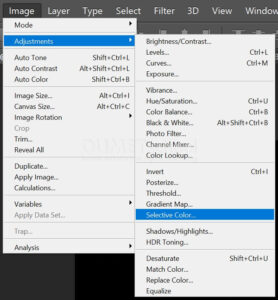
2. Setelah gambar sudah siap, langkah selanjutnya adalah mengubah warna background dengan Selective Color. Dengan cara klik ikon Adjustment Layer di bagian bawah panel Layers (ikon bulat setengah hitam dan putih). Pilih Selective Color dari daftar yang muncul.
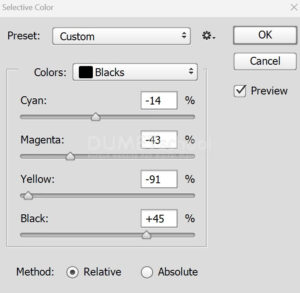
3. Di panel Selective Color, kamu akan melihat kategori warna seperti Whites (untuk warna terang), Neutrals (untuk warna tengah), atau Blacks (untuk warna gelap). Pilih salah satu sesuai warna background yang ingin kamu ubah.
Geser-geser slider (Cyan, Magenta, Yellow, Black) untuk mengatur warna background sesuai keinginan. Lakukan ini dengan perlahan sampai kamu puas dengan hasilnya. Dan jika telah selesai jangan lupa untuk klik OK ya.
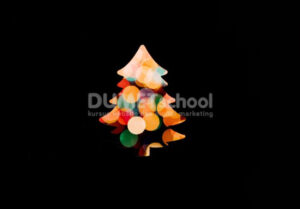
4. Sehingga hasilnya akan menjadi seperti ini. Setelah semuanya terlihat rapi dan sesuai dengan keinginanmu, sekarang waktunya menyimpan gambar.

Dengan langkah-langkah ini, kamu bisa mengganti warna background tanpa mengubah warna objek dengan mudah! Semoga berhasil, selamat mencobanya dirumah yah. Sampai jumpa pada artikel yang selanjutnya.



